Kategorier
iPhone Mac

e-mail signatur (iPhone/Mac)

Hvad står der i e-mail signatur, når du sender en mail fra din Mac  eller fra din iPhone/iPad.

Hvis man ikke har ændret noget på din iPhone/iPad står der bare “Sendt fra min iPhone”. Og fra din Mac står der så slet ikke noget. Men det kan du ændre på let.

Det kan være rart for modtageren at vide hvem der har sendt mailen, og det letter arbejdet for en selv. Ide man ikke skal skrive hele historien hver gang.

Her under er de lette måder at oprette en e-mail signatur.  Man kan også oprette en mere pro signatur ved brug at HTML .

 Email signatur på iPhone/iPad.

Åbn indstillinger.
Gå til menuen E-mail, kontakter, kalendere.
Gå til afsnittet Mail.
Åbn punktet signatur

Har har man mulighed for at vælge om der til hver mail konto skal være en signatur eller man vil bruge en fælles.
Hvis man bladre lidt ned kan man se hvad der pt står i som signatur man sender ud,

Ved at klik i feltet kan man skrive den tekst man ønsker der skal stå i din mail signatur.
Hvis man ønsker at gøre arbejdet letter for sig selv og IKKE bruger iPhones “Erstat tekst”, kan du starte din mail signatur med et linie skift og et “med venlig hilsen”.
(linie sichtet fordi man starter med at skrive sin e-mail og ikke ønsker at starte med at lave linieskift.

iPhone

I mail signaturen kan man skirve Navn, adresse og telefon nr.
Hvis man ønsker et link til web site, skal det startes med www. Så bliver den vist som st hyperlink mår mailen sendes.

Man går bare ud af indstillinger når man er færdig. Husk at test ved at åbn din mail.

E-mail signatur på Mac 

Simpel e-mail signatur på Mac gøres næsten på samme måde som på iPhone/iPad.
Åbn din Mail (Apple).
Gå op i menuen øverst på skærmen og vælg Menu
Vælg indstillinger
Vælg Signatur

IMG_2819

Vælg den mail konto du vil oprette en signatur til.
Vælg på det lille + for at oprette signaturen. Navnet på signatur filen kan ændres ved at klik og omdøbe.
Skriv den tekst der skal være signaturen under de mail der sendes fra kontoen. Mail ardesse og links bliver automatisk hyberlinks når de sendes man mailen.
Ønsker man at lave links til en tekst, skal teksten markeres Brug der efter “cmd+k” .

IMG_2818

Der efter kommer der en boks op hvori man skriver den URL man vil have teksten henviser til.

Test her efter om det virker.

Share
Kategorier
iPhone

Emoji’s, smiley og opdatering

I de gode gamle dage hvor en smiley 😉 var et par tegn fra et tegnsæt 8-/ kunne alle se hvad man lavede når man sendte en smil.
I dag er de fleste gået over til at bruge emoji. Problemet er bare at de ikke altid spiller sammen med andre enheder. Så kan man risiker man at der slet ikke kommer noget hos modtageren.

Et andet problem er når f.eks Apple opdater og der kommer nye emoji’s. For eksempel ved opdateringen mellem iOS9 og iOS9.1

Man risiker at modtageren IKKE har opdateret sin enhed og derfor får noget andet en det man tror man sender.

sendte emojimodtaget emoji som ikke er opdateretHer er et eksempel på hvad der sendes fra en opdateret iPhone og hvad en IKKE opdaterede iPhone modtager.

Så tænk over hvordan og hvad, til hvem du sender emoji’s til, eller brug de gode gamle smiley’es.

Share
Kategorier
Uncategorized

Batteri iOS9 – godt og skidt

Der er kommet en del nye og spændende ting om batteriet med iOS9.

Lad os starte med en af de gode ting. Du kan nu sætte din enhed til at spare på strømmen hvis du er ude. Det kan give dig op til flere timer længere leve tid.

Man finder denne spare funktion ved at gå ind i indstillinger –> Batteri.
Her kan du sætte enheden på energibesparende funktion.

iOS9 batteri sparre funktion

Den gør det at den slår nogle af de strømslugende funktioner fra. Som der står auto hentning af mail, opdatering af apps i baggrunden. Det vil sige fb, twitter m.f. der står og smager om der er kommet noget nyt. Selv når du ikke er i fb eller twitter.
Både mail og andre ting vil blive hentet hvis du åbner appen.

Når funktionen er slået til vil batteri indikatoren øverst i skærmen være gul. Funktionen slås automatisk fra igen når enheden har fået strøm igen.

TIPS!

Der er flere måder at spare på batteriet på, når man er ude og på farten. En af de ting der kan være slemt for dit batteri er 4G og til tider 3G.
Når telefonen hele tiden skal søge efter en mast med 4G bruger den en del strøm. Ligesom hvis der er langt til en mast står enheden hele tiden og forsøger at holde forbindelsen.
Så skal du du at køre slå 4G fra og slå det til når du kommer ferm.

Share
Kategorier
Uncategorized

Safari nyt i iOS9

Med iOS9 fik Safari browser et lille løft eller de muligheder der er i den.

En af de ting er at man nu har mulighed for at se desktop udgaven af de fleste sider. Når jeg skriver det på den måde er det fordi det selvfølgelig kommer an på hvordan site er designet og den bagvedliggende kode.

Men måden af få vist desktop/PC udgaven af siden er ved at holde en finger på opdaterings punktet i søgefeltet nede.
Derved kommer der en dialog boks op hvor man kan vælge “Anmod om den fulde websted”

Gå til desktop siden

En anden af de nyhed er at man nu kan oprette en Notat direkte fra Safari. Det giver mulighed for at gemme/sende en kommentar til sig selv eller andre.
Vælg Noter ved at bruge handlingssymbolet.

Lav en note fra safariSkriv dine noter og gem. Der gemmes en lille snip af teksten fra site og et link. Går du i Noter kan du finde den igen og åbne Safari siden.

Hvis man har brug for at få en Påmindelse, om noget på en bestemt site er det nu også muligt i iOS9 Safari browserne.
Det kunne være at man fandt et godt tilbud i en bestemt foretning.

Og så er der selvfølgelig også Print nyheden som tidligere er beskrevet her i denne blog.

Share
Kategorier
Extra iPhone

Print med iOS9

Så skete der noget med print og de muligheder man kan vælge, når man udskriver fra iOS9.  Det er hvad enten man udskriver fra Safari, Office eller iWorks.

Det nye er at man kan visuelt se de sider man vil få ud hvis man ikke gør noget. Det giver en mulighed for at bladre igennem og se om der var det der er meningen.

Efter man har valgt sin printer, vil printeren, alt efter hvilken printer der er tilsluttet give en status. Denne kan læses lige over de viste sider.
F.eks hvis min at der mangler blæk.

Her kan man se status

Men det er flere nye ting og muligheder der gør det letter for den der udskriver direkte fra iPhone/iPad. Man får nu også mulighed for flere indstillinger.

Printer instillingerMan kan åbne menuen, ved at klik på indstillinger. Så folder menuen sig ud. Her fra kan man vælge en del af printerens muligheder f.eks dobbeltsidet, farve eller sort/hvid.
Der er også her fra mulighed for at vælge hvilke sider man vil have udskrevet.  (fra og til).

Antal sider udskrevetDet er også muligt at vælge sider ud ved at holde fingeren på siden i printervisningen. Så kammen der en dialogboks op mad valg muligheder.

Share
Kategorier
Uncategorized

Tid fejl i iOS9 (BUG)

I øjeblikket er der en bug i iOS9.  Den gør at iPhone der kører iOS9 er 1-2 minutter foran iPhone’s der kører iOS8 og “normal” tid. Nu er 2 minutter jo ikke meget, men en del hvis man skal nå noget 😉

Tidsfejl2 i iOS9

Vi må gå ud fra at fejl skal rettes inden iOS9 bliver frigivet her i efteråret. Man kan jo ikke have forskellig tid, alt efter om man bruger iOS9 eller iOS8.

Tids fejl i iOS9

Fejlen er ikke en indstillings fejl (fejl40). Men opstår selv om alle indstillinger er ens, på begge iPhones.
Så fejlen ligger helt inde i “maskinrummet”.

I det hele taget er der en del fejl.

Så vi glæder os til en ny opdatering vi kan teste.

Share
Kategorier
Extra iPhone

AluPen (gadgets)

Det at man kan rediger foto on the fly med diverse apps er meget godt.
MEN – man løber hurtigt ind i at man har svært ved at fritlægge et biled ordentligt, da man ikke kan få en nøjagtig linie/kant.

Fingeren er jo meget fod til at pege med men til at tegne eller skrive med på en enhed er den tit for fed og klodset. Men kan ikke se precis hvor man rammer/tegner. Og skal man rediger billeder er det bare ikke godt nok.

Der findes mange forskellige stylus, men desværre er forskelen ikke at finde. Det et en pen men den stor sort gummi dut som heller ikke er meget bedre end fingeren.

Men sidste år kom der en stylus der virker.
Den tegner en streg på 1,8 mm, og hvad er er vigtigt man kan se stiften. Det gør at man kan komme helt ind til kanten på det man f.eks fritlægger.
Den kan også bruger til at tage notater med på en iPad, og er som en rigtig “gammel” pen.

Den bruger batterier og er let at tænde og slukke for.

Just mobile´s AluPen Digital gør bare liver meget letter, hvis man ønsker at arbejde med foto og tegninger på sine enheder.
Virker både til iOS/Androide.

Digital Pen

Share
Kategorier
Uncategorized

Nogen genveje – iOS

Hurtigt genveje eller

Fra både PC og Mac kander man genveje til at komme rundt uden at skulle bruge mus elle starte programmet igen igen.
Der findes også sådanne nogen “Genveje” oversigter på din iPhone eller iPad. Og ligesom på PCen/Mac, skal man vende sig til at bruge dem.
Men så bliver tingene også letter og hurtigere.

Generalt.
De fleste kender sikkert genvejen til at komme til toppen at en app.
Man trykke øverst på skærmen, inde i den pågældende app,  helt der oppe hvor klokken står.
Så ruller skærmen op i start position.
Det er især brugbart på apps som Facebook, Linkedin, Pinterest, Instagram og Blogs, men også brugbar i Foto, Sundhed og Adressebogen.

Foto.
Kamerarullen har også en genvej til at komme til bunden, sidst taget foto. Når du står i kamerarullen, tryk på mappen “album” nederst i højre hjørne, så går man til sidste foto.
Tast på uret øverst går man til første foto.
Skifter man til oversigten oversigt, har man mulighed for at søge efter bestemte foto. Det gør man ved at bruge forstørrelse glasset. Så kan man søge på dato, steder, ?

Safari.
Se hvilke sider man har været på under en søgning, evt for at komme tilbage til en side man kom forbi.
Det gøres ved at sætte fingeren på tilbage “<“, og holde den der. Så kommer der en liste over de sites der har været vist.
Er man på en site hvor man her været inde på flere artikler – produkter – huse, kan man bruge frem “>” , for at få en liste over det viste.

Hvis man vil have åbnet et link på egen fane/side, kan man holde fingeren på artiklen – produktet end til der kommer en popup hvor efter du kan vælge “åbn på ny fane”.

For at komme tilbage til tidligere site kan man “bladre” lige som man gør for at ser på sine foto.
Man behøver ikke at bruge tilbage/frem – </>, men man kan kun gøre det i samme fane.

SMS/MMS
I Beskeder kan man også bruge genvejen med at gå til top, ved at trykke øverst i appen på uret. Så springer man x antal op i beskeder. På den måde kan man på datoen se hvor langt tilbage i beskeder du er.
Vil man se hvornår en besked er sendt eller modtaget, skal man trække beskeden/billedet mod venstre. Så kommer tiden frem.

IMG_1526
Hvis man vil se alle de billeder og video der er sendt frem og tilbage, kan man bruge Oplysninger, som er øverst i SMS tråden.

iPhone6
iPhone6 er jo næsten blevet så stor at der kan være svært at nå alle apps, hvis man ikke bruger begge hænder.
Men ved at “berør” home tasten 2 gange, glider skærmen ned så man kan nå.

IMG_7970

Denne mulighed er der i alle applikationer. Der er også genialt i fotos eller i Safari for at nå søge feltet.


Share
Kategorier
Extra Gadget

Din mobil kan- kan du?

– mit liv på mobilen.

Jeg har i flere år haft et slogan der hedder, Din device kan, kan du.
Og så var det, at jeg kom til at tænke på hvor meget jeg brugte mobilen til. det tog kun et par minutter, inden jeg kom frem til, at jeg nok bruger den til alt. Her er et par eksempler på hvad jeg bruge min mobilentelefon til.

Når jeg tager billeder, bruger jeg mobilen. Jeg har den jo altid med.
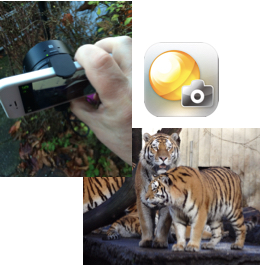
Sony QX10
Men skal det være rigtig gode billeder, så bruger jeg en SONY qx10 linse, som klipses på mobilen. Så er mobilen forvandlet til en fuldblods digital kamera med Carl Zeiss lens og en 18.9-megapixel sensor. Bilederne ligger på et SD kort i fuldstørrelse og et komprimeret billede ligges på mobilen.

Mine billeder ligger jeg på Clashot, der videre sælger dem til diverse kunder i hele verden. Jeg får pengene på PayPal. Clashot køber KUN billeder der er taget på mobiltelefoner.

Alle billeder bliver beskåret, redigeret og reduceret på mobilen. Her benytter jeg Photoshop, Retouch, AntiCrop.

Når jeg skal se om vejret er til at gå ud i, bruger jeg NETATMO Weather Station. Her kan jeg på telefonen aflæse hvor varmt det er udenfor, luft fugtigheden, og meget mere.
Og de samme data har jeg for indedørs temperaturen. Her får jeg også luft fugtighed, luft kvalitet i CO2 og støj i db.
Oplysningerne kan trækkes ud og overfører til et regneark. Alle disse oplysninger et ALTID tilgængelige via telefonens App.

Hjemmet bliver overvåge af mine FoscamPro web kamera. De overvåger når vi ikke er hjemme. De tage billeder når der er noget der bevæger sig, og sende billederne til en mail eller server. Det er også muligt at se i real time.
Men inden ubuden gæster kommer ind fanger jeg den med et cam i haven.

I haven har jeg også opsat et VILDT kamera så jeg kan se dyreliver i haven hele døgnet rundt.

Kommer jeg sent hjem eller er ude/på ferie, kan jeg med min mobil tænde og slukke for lyset rundt om i huset. Til dette bruger jeg WeMo. På den måde sikre jeg mig at der ser beboet ud. Jeg overvejer at prøve Philips Hue, men der er kun en pærer. Men WeMo styrer man hele kontakten, og derved har mulighed for at tilslutte flere enheder på samme strøm kilde.

Min telefon holder også styr på min vægt. Det vil sige at når jeg vejer mig sender min FITBIT vægt data til min telefon og registrer disse. Så jeg hele tiden kan huske hvad jeg vejer og om vægten går op eller ned.

FITBIT og mobilen holder også styr på hvor meget jeg bevæger mig. Jeg kan hele tiden se hvor mange skridt jeg har gået. Hvor mange trapper jeg er løbet op af. Dag for dag eller uge for uge.

I byen bruger jeg EasyPark på mobilen, til at betale parkeringen med. Det gør at jeg ikke skal have småpenge eller kort med og at jeg KUN betaler for den tid jeg holder der. Men EasyPark kan jeg starte, forlænge og stoppe en parkering. Især det at kunne stoppe en parkering tjener jeg på. 😉

Mit PERIODEKORT fra DSB ligger også på mobilen. Lige som jeg kan se hvormeget jeg har tilbage på mit REJSEKORT. Ja selv BILLETTER køber jeg over mobilentelefonen.

Mine betalinger sker via MOBILEPAY når det er små beløb, på marked eller fra en person. Betaler jeg i foretninger og bruger mit forbrugsforeningskort bruger jeg MEEwallet. Så får jeg også mine procenter.
Hvis nogen vil betale med kort for en ydelse jeg har giver bruger jeg iZettle der ændre min mobil til en betalingsterminal. iZettle er den første i danmark der kan benytte ApplePay.
ALLE bank foretninger sker via mobilen.

Når jeg skal vise noget ude i byen, kan jeg sætte min OPTOMA mini projektor til mobilen og vise ALT på stor skærm. Denne kan jeg så også bruge når jeg skal se TV på storskærm.

Min mobiltelefon kan i nødstilfælde bruges som PC. Det gøres ved at sætte et VGA eller HDMI kabel mellem mobilen og en stor skærm og så bruge et Bluetooth tastatur. 

Alle mine dokumenter kan jeg nå via min Cloud. Hvad enten der er iCloud og Pages eller Word og OneDrive. Nogen foretrækker Dropbox eller Google dokuments.

Jeg bruger en FTP klient på telefonen til at hente og ligge filer op på en server.  Og jeg rediger min hjemmesider med HTML EGG på mobilen.
En del af mine oplæg og indlæg på mine BLOG’s skrives på mobilen.

Når jeg se TV, bruger jeg mobilen til at skifte kanaler. Via min GRUNDIG REMOTE kan jeg skifte kanaler. Fra denne App kan jeg også ligge en “huske liste”, så TV’et selv skifter eller begynder at optage, når et bestemt program starter.

Jeg benytter både AppleTV og CROMCAST til at stream film, billeder, musik over. Ligesom NETFLIX, YOUTUBE er en del af pakken.

Jeg benytter ligesom alle andre eBoks. Men jeg bruger også eBoks til at gemme personlige dokumenter, som skannes ind på mobilen.

Jeg har en App hvor i jeg har skabeloner liggende. Så via TEMPLATER, kan jeg sende SMS og MAIL’s med en forud defineret tekst. Sådan nogen som “jeg køre nu”, “jeg er på vej hjem, og er hjemme om 1 time”.

Lige som så mange andre så bruger jeg mail, kalender og SMS.
MEN her, er jeg så begyndt at bruge SIRI til at oprette kalender aftaler og ringe op for mig.
SIRI kan også åbne min mail, sende en mail som jeg dikterer, lige som SIRI også kan læse en mail op for mig hvis jeg køre bil. Mobilen er selvfølgelig tilsluttet en Jabra Cruiser så den er håndfri.

Jeg benytter mobil Appen PÅMINDELSER til at oprette indkøbslister og dele dem med andre. Men PÅMINDELSER kan også benyttes for at huske gentagende aftaler eller ting jeg skal huske at købe/gøre bestemte steder. Man kan nemlig sætte påmindelser til at bruge GPS, så den husker når man nu er i den vin foretning hvor man skulle huske at købe den gode vin.

Når jeg skal hjælpe kunder, venner og familie, bruger jeg TeamViewer og QuickSupport. Så kan jeg se hvad der sker på deres mobiler og hjælpe dem. Er der mange iPhones der skal sættes på på en bestemt måde bruger jeg Apple Configurator. (Dette kan især benyttes af firmaer der ønsker at holde deres mobiler opdatere og at alle skal have bestemte apps til rådighed.)

Jeg bruger mobilen til at styre min print og skanner.

Så jeg mener at jeg kan.
Jeg bruger min mobil til stort set alt. Hvad bruger I mobiltelefon til, jeg kommer gerne ud og underviser/kommer med ideer til hvad I kan bruge mobilen til.
Share
Kategorier
Uncategorized

Åbn links i Safari, -iOS

Det kan til tider være lidt af en udfordring at gemme en henvisning til en bestemt Website, hvis denne ikke vises i Safari. Det kan være en opskrift eller en blok der er en der har skrevet op på et socialt medie.
Det skyldes oftest det program – den App – du lige bruger når du åbner site.
For eksempel, Facebook, Pinterest, Tumblr eller andre..
For at lave et bogmærke, gemme linket eller oprette en genvej til hjemmeskærmen, er det altså nødvendigt at komme over i en “rigtig” browser, f.eks. Safari.

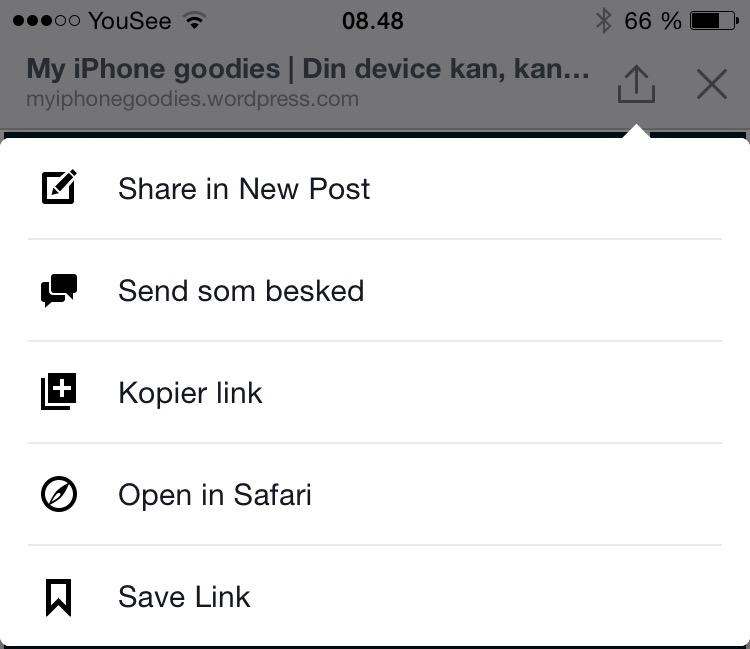
Her skal du hvis henvisning er på Facebook, åbn henvisningen/linket og derefter vælge øverst på siden “Open in Safari”.

Fra FB til Safari

Er der et Pin It i Pinterest, skal du åbne Pin It, og helst på den url (website adresse) hvis den er der. Vælg derefter symbolet i højre hjørne.

Fra PinIt til Safari

Vælg derefter Åben i safari.

Åbn i safari

I Tumblr, der nok den letteste app at åbne link i Safari.
Vælg “More” som er symbolet med de 3 prikker. Vælg Safari.

Tumblr


Når først site er åbn i Safari kan du gemme det som et bogmærke, favorit i Safari eller oprette en genvej til din hjemmeskærm.

Genvej på hjemmeskærmen

Det kan være en fordel at opret en genvej på hjemmeskærmen til en website. På den måde får man adgang til sitet direkte fra hjemmeskærmen og man skal ikke først ind i Safari og finde site.

Opret genvejen ved at åbn den website du ønsker at kunne tilgå direkte fra din hjemmeskærm.
Vælg nederst i din Safari browser det icon men en firkant med en pil.
Vælg Føj til Hjemmeskærm.

Safari genvej

Giv genvejen et sigende navn og OK.

Share