Kategorier
Uncategorized

Favoritter på Appskifteren.

Favoritter på appskifteren. Hvad er det og hvordan virker det!

For at starte helt fra begyndelsen, så kommer du til appskifteren ved at trykke 2 gange på Home. Her kan du se alle kørende apps og øverst en liste over de sidste kontakter du har brugt.
Vælger du at “slide” række ud mod højre, kommer dine favoritter, hvis du har valgt nogen.
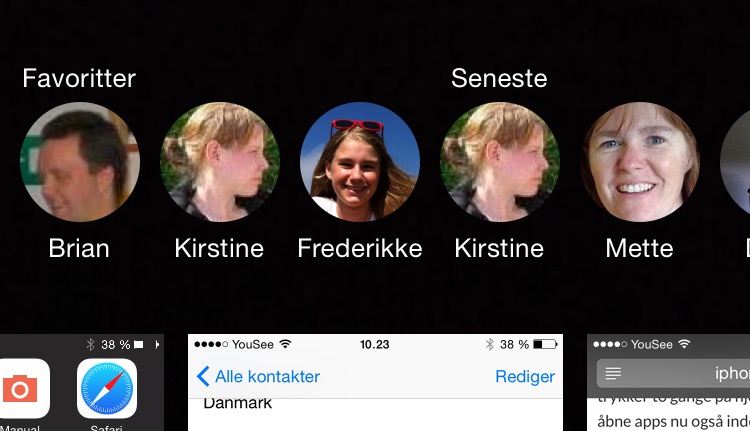
Favoritter Appskifteren

Favorit kontakter vælges inde i adressebog. Her vælges favoritter på hver enkelt kontakt, nederst på kontakter.  Tilføj til favoritter.
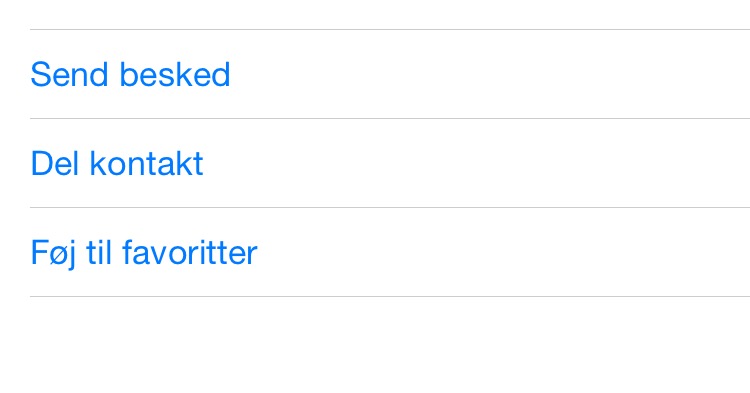
Føj kontakt til favoritter

Når favoritten er valgt kommer den frem på appskifteren, i favoritter.

Og hvad kan du så bruge det til.
Hvis du vælger en af dine kontakter på appskifteren, kan du vælge, hvad du vil med din kontakt, Ringe op, sende en SMS, fortage et Facetime opkald. Det er jo lidt smart og væsenligt hurtigere end at slå vedkommende op i adressebogen.
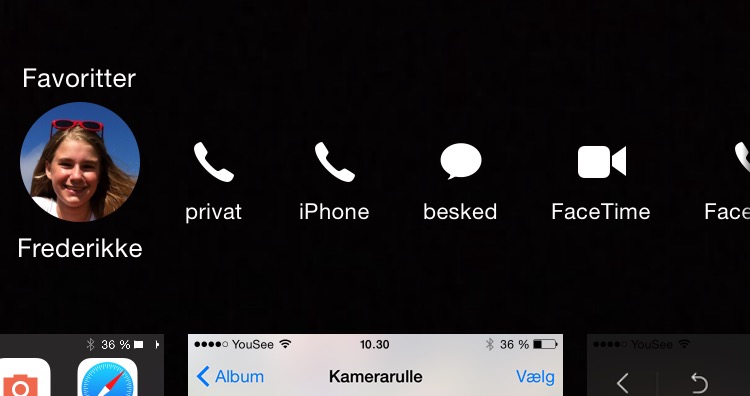
Favoritter opkald

Men det sker at man ikke har de samme favoritter. Så skal du jo fjernes fra listen. Det skal man så gøre inde i App’en Telefon. (Den grønne app med telefonrøret).
Åbn Telefon vælg Favoritter –> find og slet kontakten.
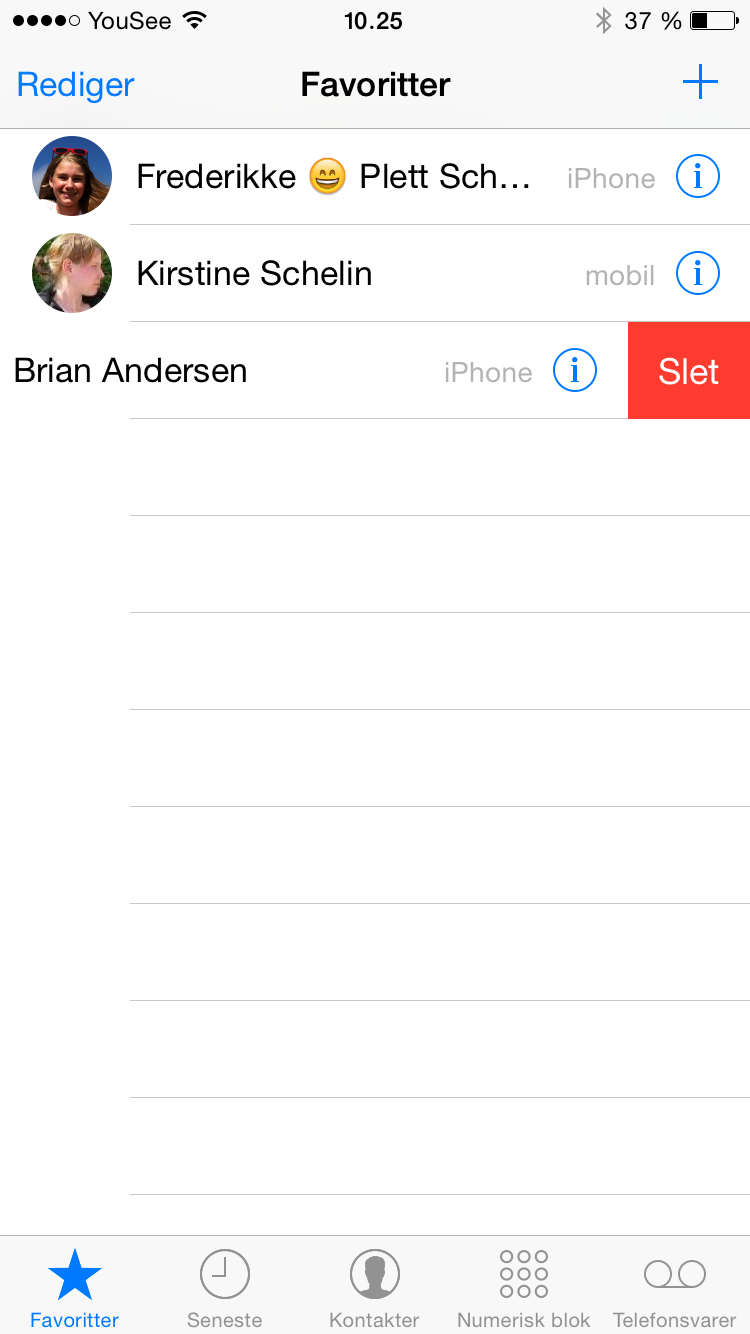
Slet favoritter

Når kontakten er slettet vil den ikke længer kunne ses på oversigten i Appskifteren.

Man kan, hvis man syntes at det er uoverskugeligt at have alle sidst brugte kontakter og/eller favoritter på appskifteren, slå dem fra.
Det gør man ved at gå ind i Indstillinger –> E-mail, kontakter, kalendere –> Kontakter –> Appskifter.
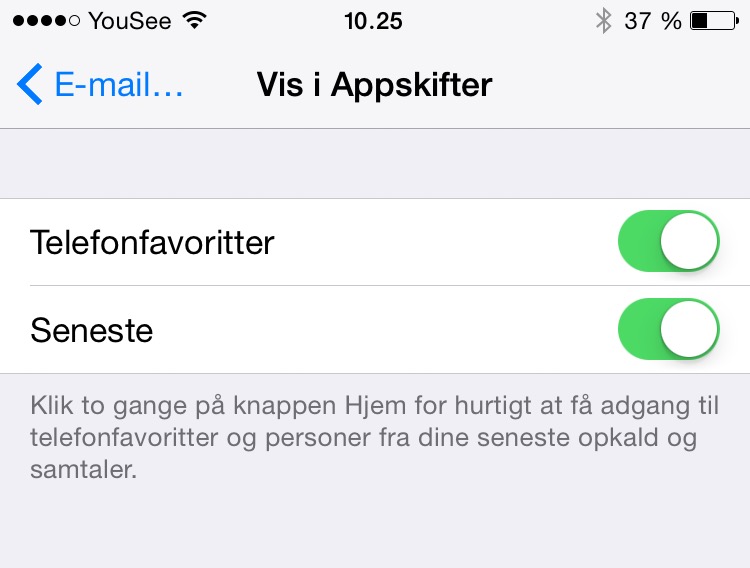
Vis favoritter

Her kan du slå visningen fra og til, så det er dig der bestemmer hvad der skal vises.


Share
Kategorier
Uncategorized

Dårlig (tale) mobil forbindelse

Alle har snart prøvet det, et mobilkald der er dårligt – “hallo hvad siger du”  – “Jeg kan ikke høre dig“………
ØV – her dårlig dækning eller meget lidt dækning. Ja selv politikerne snakker om det. Men hvad kan man så gøre ved det?

Det er nok ikke lige en vupti løsning, men noget kan man selv gøre.
En af de ting man skal være opmærksom på er at antenne i din nye mobil, den er langt dårligere end i din gamle Nokia.

1. Så er forbindelsen dårlig så lad være med at holde krammende om telefonen når du bruger den. Brug evt headset.

2. Luk alle kørende apps. Alle apps tager lidt “tale” ud af din telefon. Du skal være særlig opmærksom på de “gratis” apps med reklamer, de bruger båndbredden.

(Og her kan det vel være på sin plads at sige at tale, er data der sendes over nettet til din mobil. Og at disse data skal pakkes ud på din mobil for at du kan høre teksten. Så desto mere mobilen skal lave med andre apps desto dårligere mulighed er der for tekst data).

Åbne apps, der kører i baggrunden, kan gener din tale. Så luk de apps du ikke bruger, når du ikke bruger dem.
Og her er det ikke nok at bruge “home” knappen, men luk dem helt.

Selv om de har lukket dine apps “rigtigt”, kan nogle apps godt stadigvæk trække krafter ud at mobilen.  For eksembel så kan mange Facebook-venner eller nogle få meget aktive venner, som sender mange notificeringer, forstyr din tale kvalitet.

Det er nemlig sådan at nogle apps er så “venlige” at opdater i baggrunden. Så er du altid opdateret. MEN det taget saft ud af telefonen.

3. Slå opdatering i baggrunden fra, FB opdater så snart du åbner den.

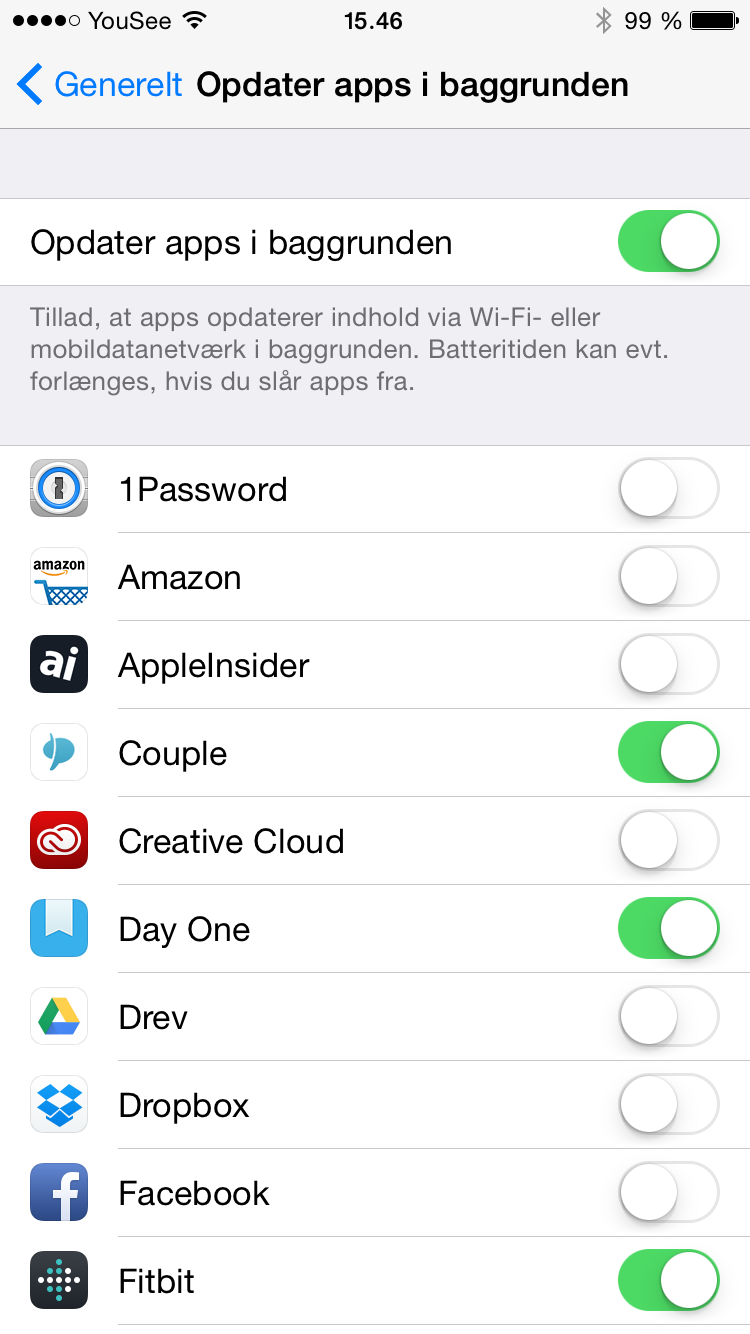
Du slår opdatering i baggrunden fra:
Indstillinger –> Generalt –> Opdater apps i baggrunden, og her kan du så vælge hvilke der ikke skal opdater.


LukOpdateringApps

(Selv dit styresystem kan være skyld i problemer. Den nyeste version er ikke altid den bedste. Men her er der ikke andet at gøre end at vente med at opdater. Det er altid klogt at vente med at springe på den sidste nye indtil den er testet af andre).

Andre ting der kan forstyrer din mobil tale kan være.
Mange der bruger på samme mobilmast., altså hvis man er til konference eller festival kan det give problemer.
Hvis man flytter sig hurtigt mellem mobilmaster enten i bil eller tog,kan blokerer mobilsignalet.

En af de til man kan gøre hvis man vil forsøge at få en bedre tala kvalitet igennem er.

4. Sluk for mobildata , netværket – 3G/4G. Men slå dem til igen efter dit kald er slut.

Så næste gang:
1. Brug evt headset.
2. Luk alle kørende apps
3. Slå opdatering i baggrunden fra
4. Sluk for mobildata , netværket – 3G/4G.

Share
Kategorier
Uncategorized

Printer central iOS

De fleste ved nok godt, at man kan udskrive fra en iPhone. Men der er nok ikke mange der ved, at man kan stoppe et print fra iPhone på iPhone.

Mange kender det, der er sendt noget til en printer, der enten ikke skal ud eller er så stort, at den vil tømme printeren for papir. Det sker for det meste når man udskriver fra sin PC/Mac. Og så kan man stoppe udskriftet fra print menuen.

MEN hvad nu hvis der er udskrevet fra en iPhone eller iPad.
Selvfølgelig kan man også her fra stoppe printet.

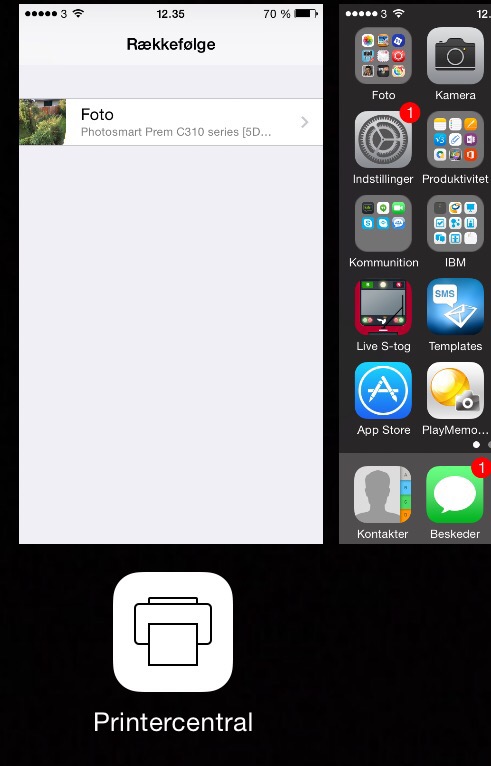
Hvis man bruger Apples egen print, skal man gør det fra Printercentralen. Printercentralen er godt gemt og ikke beskrevet særligt meget.  Men herfra kan man se på iPhonen/iPad, hvad der står i kø til printeren. Herfra kan man også slette det man alligevel ikke vil udskrive.

Printercentralen kommer frem når man vælger at udskrive fra iPhone, til en air print.
For at se menuen printercentral skal man dobbel tryk på home knappen, og “glide” helt du til venstre, forbi hjemmeskærmen.
Der ved kommer man til printercentralen og det er det eneste sted man kan se finde menuen. Og den er kun aktivt så længe der er noget, der sendes til printeren eller står i kø til printeren.

Printercentralen

Bruger man en “ældre printer” skal men bruge en anden app. Det kan f.eks være HP’s AIO Remote, for at kunne nå printeren. I disse tilfælde kommer Printercentralen ikke frem og  printet skal stoppes fra App’en.

Share
Kategorier
Uncategorized

All round headset

I dag er det rigtigt vigtigt at man har et flexsbelt headset når man arbejde, lige meget om der er hjemme- eller kontoret.
Og for mange af os er der også sådan i dag, at vi skifter mellem IP-telefoni, mobiltelefon og billed-tjat-tjenester. Og vi vil gerne have den frihed, at kunne tage alle kald på samme headset.
Det kal let lade sig gøre med Sennheiser MB Pro.
Det er et hadset der kan det hele og er bluetooth baseret. Selve headsettet ligner de andre, men der skal man ikke lade sig snyde af.
Headsettet har forbindelse til til din PC ved brug af en BT-donkel og bliver parret til din mobile device via deviceens BT.
Det er super let at sætte op. Headsettet får strøm fra en USB stik som enten kan sættes i PC’en eller via en adaptor direkte i stikkontakten. Den kan også oplades via bilens cigaroplader.
Sennheiser MB Pro har en del fordele i forhold til de traditionelle, at der taler til dig og giver besked om hvilken af dine telefoner der gerne vil have fat i dig. Og så virker den selv om du ikke har din PC tændt, det vil sige at du kan bruge den alene som headset til din mobile device.
Du kan selv følgelige tage kald og foretage recall via tryk på headsettet. Man kan have flere kald inde ad gangen, f.eks både et samtale fra din iPhone og en anden på en IP-telefoni.
Har du taget kaldet via en mobiltelefon kan ud tage mobilen med dig og gå lige så langt væk men samtalen som du vil, da det er BT direkte til headsettet. Kald via PC’ens donkel har en begrænsning i radius.
Der er strøm nok til at arbejde en hel dag, 10 – 15 timer tale.
MB Pro
Af andet nørd ting kan nævnas – Noise Cancelling microphone – HD voice clarity – Headset battery level indicator displayed on Apple iPhone® screen.
Alt i alt en rigtig god indvestering.
Share
Kategorier
iPhone

Velkommen til My iPhone goodies.

På denne blog har jeg tænkt at skrive noget om iPhone. Men ikke kun iPhone, nok mere noget om iOS og til tider også om Mac.

I øjeblikket ligger der en del viden om dette på min hjemmeside www.schelin.dk   men den er noget bøvlet at arbejde med. Derfor forsøger jeg mig med denne blog.

David

Share