Kategorier
iPhone Print og Udskriv

PrinterCentral iOS9

Printer Central på iOS9.

På samme måde som som alle andre PC/Mac enheder kan man på en iPhone/iPad udskrive til en printer.
Der er jo praktisk at man evt kan stoppe et print. Det kan jo være at der er et forkerte dokument eller at man har opdaget at, det er 1000 sider man er ved at udskrive.

Printer Central er ikke noget nyt og har tidligere været beskrevet her på MyiPhoneGoodies. Men nu vi jo kommet over på iOS9.

Det starter med at man vil udskrive et dokument.
Her er der mange muligheder.  Man kan bla.a vælge bestemte printer, antal sider, m.m. Det står der noget mere om her på MyiPhoneGoodies.

MEN det nye er, at det er blevet letter at se hvad der sker. PrinterCentralen kan stadigvæk kun se når man printer.
Man finder den ved at dobbelt klik på home knappen. Så kommer man ud til alle åbne apps.
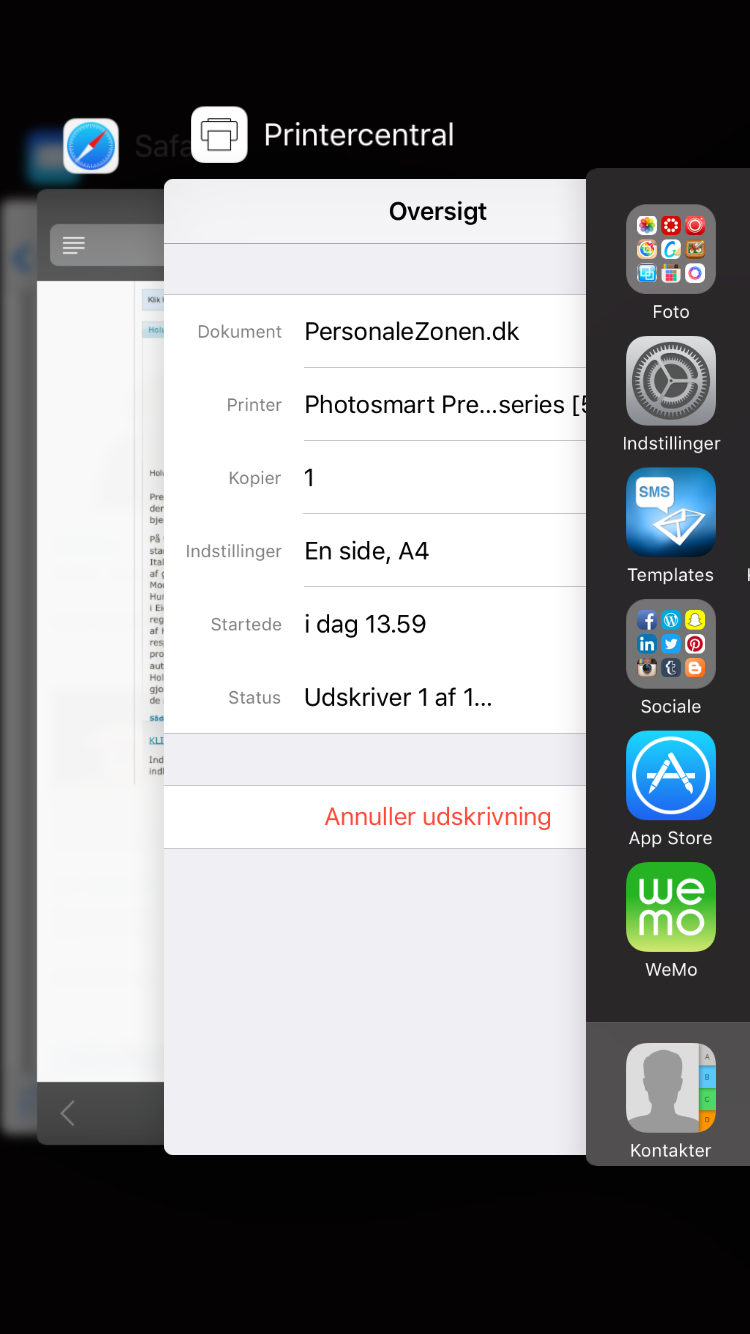
PrintCentral visning på iOS9

Under udskrivning kan man finde Printercentralen. Herfra kan man vælger det man er igang med at udskrive og får flere oplysninger og muligheder.

Oversigt printerCentral

Man kan bla.a. se hvilke dokument man er ved at udskrive og hvor mange sider der fylder. Ligesom man får muligheder for at annuller jobbet.

Hvis man er igang med at skrive flere dokumenter ud på en gang, vil man under kørende apps kunne se printer køen. Herfra vil du kunne vælge hvilke dokument man evt. vil annuller.

Printer køen på iOS enhed
Printer køen på en iOS enhed
Share
Kategorier
Extra iPhone Mac Uncategorized

HTML e-mail signatur

Ønsker man en lidt mere Pro e-mail signatur, en den vi tidligere har skrevet om i e-mail signatur her på My iPhone Goodies, skal man lave den i HTML.Mail signatur

Start med at skrive e-mail signaturen i en HTML editor. Man kan godt bruge CSS style, begrænset og indlejret.  Husk at teste, og tjek at den skalere pænt, hvis den også skal læses på en phone.
Man skal ikke bruge elementer <htlm> <head> og <body> men kan bruge, <spand> <a> <div> <img>.

F.eks:
<style type=”text/css”>
a.link{margin:0;padding:0;border:none;text-decoration:none;}
</style>
<br />
<meta http-equiv=”Content-Type” content=”text/html; charset=UTF-8″>
Med venlig hilsen
<h2>David Schelin</h2>
<img src=”http://www.ditdomane.dk/xxxxxx/xxxxx.jpg” alt=”David Schelin” title=”DSC” align=”left”<p>
<b>Data37</b> | <br/>
It konsulent | Freelance | Underviser
Og så vidrere………….
(Hvis man ikke har et billede på egen domane, kan man bruge sit Gravatar billede)

Når HTML filen er færdig og du hat testet at den er så ønsket.  Skal man oprette en signatur i mail programmet på Mac,  som vist i i e-mail signatur. Men opret bare en tom signatur (ikke noget i tekst).
Luk så Mail programmet.
Åbn finder og gå til: /Users/dinbruger/Library/Mail/V3/MailData/Signatures

EMS 3Her ligger alle mail signaturer.

Find den sidste oprettede.
Åbn den med teksteditor. (Klik og vælg  “åbn i” – vælg texteditor)
Slet alt indhold undtagen det øverste der indeholder

EMS2 Åbn den HTML signatur der skal vises og du lige har skrevet. Kopier HTML koden ind under den øverste kode, hvor du lige har slettet.
Luk og lås filen.

Åbn nu mail programmet.
Og alt efter hvilken konto du har knyttet signaturen til vil den nu komme frem.

Samme HTLM e-mail signatur på iPhonen som på MAC

Man kan ikke sætte sin kode ind på en iPhone/iPad, som kode. MEN hvis e-mail signaturen virker på din Mac (skaler op og ned, henter det indsatte biled, m.v.) kan man sende den til sin e-mail på telefonen.

Åbn her efter mailen, kopier mail signaturen.
Åbn indstillinger –> e-post, kontakter, kalendere
Gå ned til Signatur.
Vælg de mail signaturen skal tilknyttes og sæt ind.

Så virker den på samme måde som på din Mac.


Share
Kategorier
iPhone Mac

e-mail signatur (iPhone/Mac)

Hvad står der i e-mail signatur, når du sender en mail fra din Mac  eller fra din iPhone/iPad.

Hvis man ikke har ændret noget på din iPhone/iPad står der bare “Sendt fra min iPhone”. Og fra din Mac står der så slet ikke noget. Men det kan du ændre på let.

Det kan være rart for modtageren at vide hvem der har sendt mailen, og det letter arbejdet for en selv. Ide man ikke skal skrive hele historien hver gang.

Her under er de lette måder at oprette en e-mail signatur.  Man kan også oprette en mere pro signatur ved brug at HTML .

 Email signatur på iPhone/iPad.

Åbn indstillinger.
Gå til menuen E-mail, kontakter, kalendere.
Gå til afsnittet Mail.
Åbn punktet signatur

Har har man mulighed for at vælge om der til hver mail konto skal være en signatur eller man vil bruge en fælles.
Hvis man bladre lidt ned kan man se hvad der pt står i som signatur man sender ud,

Ved at klik i feltet kan man skrive den tekst man ønsker der skal stå i din mail signatur.
Hvis man ønsker at gøre arbejdet letter for sig selv og IKKE bruger iPhones “Erstat tekst”, kan du starte din mail signatur med et linie skift og et “med venlig hilsen”.
(linie sichtet fordi man starter med at skrive sin e-mail og ikke ønsker at starte med at lave linieskift.

iPhone

I mail signaturen kan man skirve Navn, adresse og telefon nr.
Hvis man ønsker et link til web site, skal det startes med www. Så bliver den vist som st hyperlink mår mailen sendes.

Man går bare ud af indstillinger når man er færdig. Husk at test ved at åbn din mail.

E-mail signatur på Mac 

Simpel e-mail signatur på Mac gøres næsten på samme måde som på iPhone/iPad.
Åbn din Mail (Apple).
Gå op i menuen øverst på skærmen og vælg Menu
Vælg indstillinger
Vælg Signatur

IMG_2819

Vælg den mail konto du vil oprette en signatur til.
Vælg på det lille + for at oprette signaturen. Navnet på signatur filen kan ændres ved at klik og omdøbe.
Skriv den tekst der skal være signaturen under de mail der sendes fra kontoen. Mail ardesse og links bliver automatisk hyberlinks når de sendes man mailen.
Ønsker man at lave links til en tekst, skal teksten markeres Brug der efter “cmd+k” .

IMG_2818

Der efter kommer der en boks op hvori man skriver den URL man vil have teksten henviser til.

Test her efter om det virker.

Share
Kategorier
iPhone

Emoji’s, smiley og opdatering

I de gode gamle dage hvor en smiley 😉 var et par tegn fra et tegnsæt 8-/ kunne alle se hvad man lavede når man sendte en smil.
I dag er de fleste gået over til at bruge emoji. Problemet er bare at de ikke altid spiller sammen med andre enheder. Så kan man risiker man at der slet ikke kommer noget hos modtageren.

Et andet problem er når f.eks Apple opdater og der kommer nye emoji’s. For eksempel ved opdateringen mellem iOS9 og iOS9.1

Man risiker at modtageren IKKE har opdateret sin enhed og derfor får noget andet en det man tror man sender.

sendte emojimodtaget emoji som ikke er opdateretHer er et eksempel på hvad der sendes fra en opdateret iPhone og hvad en IKKE opdaterede iPhone modtager.

Så tænk over hvordan og hvad, til hvem du sender emoji’s til, eller brug de gode gamle smiley’es.

Share
Kategorier
iPhone Programmer

Mail, – filer og links i iOS9

Med iOS9 er det blevet meget letter at vedhæfte en fil i en mail.

Nu skal man bare stå (sætte en finger) i brødteksten til dialogboksen kommer frem. Her vælger du så at gå til menuen til højre, ved brug af den lille pil.

Menuen til vedhæftning af fil i mail

Når man kommer til punktet “Tilføj bilag”, åben denne for at vedhæfte/tilføj den ønskede fil.

Punktet åbner i iCloud. Som tidligere skrevet er iCloud den sky du evt. gemmer dine dokumenter i hvis du arbejder i Pages, Numbers og Keynote.

Valg mulighed af filer i iCloud Her vælger man så den fil der skal vedhæftes mailen. Det kan både være et dokument, et regneark eller biled.

Har man ikke brugt iCloud, men en anden sky kan man vælge de mest kendte ved at “lokaliteter” øverst i venstre hjørne.
Så kan man vælge imellem Dropbox, Google Drive og OneDrive.

Muligheder for vedhæftnings filerØnsker man at vedhæfte flere filer, så er man desværre nød til at gentage processen for hver fil man tilføjer. Det er dog muligt.

Share
Kategorier
iCloud iPhone Mac

Cloud – icloud and SkyDrive

Læg ting i skyen.

At ligge ting op i “skyen” er ikke et nyt begreb, men har efter hånden sneget sig ind hos de fleste. Men hvilken “sky” og hvad ligger man i “skyen”.
Mange kendet til at ligge bileder op på Picasa, GoogleFotos eller Flickr. Det er i virkeligheden skyer. Et sted der ude på nettet som du så kan nå fra alle de enheder. Her fra kan du dele dine billeder med andre ved at give dem tilladelse til at kigge med o.s.v.

Det samme kan du gøre med dine dokumenter.

iCloud

Mange har måske allerede kendskab til Dropbox. En “container” på nettet hvor du kan upload og download, dokumenter, billeder og andre filer. Det kan du gøre fra en PC/Mac eller en telefon/padde.

Men de 2 store “gamle” spiller på marked kan også. Både Microsoft og Apple har deres egen sky, OneDrive og iCloud.
Disse giver der mulighed for at arbejde med et dokument online, ide begge har lagt deres kontor pakker ud og kan nåes fra internettet.
Med disse kan du skrive et dokument, arbejde i en præsentation eller et regneark.

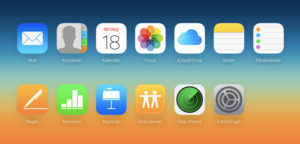
Hvis du arbejder med en iPhone eller iPad ville det nok være en fordel at bruge iCloud.com og hente Pages, Numbers og Keynote med på din enhed. Har du instaleret iOS9 har du også fået iCloud som app på din enhed.

iCloud om iPhone iOS9

Arbejder du med en PC kan du hente iCloud til PC og installer denne på din PC. Det giver dig mulighed for at arbejde i Pages (tekstbehandling) Numbers(regneark) eller Keynote(Præsentation) direkte på PCen.
Og som bonus får du adgang til din iPhones/iPads mail, kalender og Noter.


For at komme på skal du bruge din AppleID og kode (den du bruger i AppStore).

iCloud.com med adgang til iWorks

Fra iCloud får man også mulighed for at bruge Find venner og Find min Iphone.

Bruger du for det meste en PC og er glad for ar arbejde i Microsoft Office, så vælg OneDrive.
Der er både en App i AppStore der henter OneDrive og så kan Office Word hentes (gratis) hvis du bruger Office365.

OneDrive har lige som iCloud, en mulighed for at upload og download filer i Skyen. Ligesom man kan arbejde online. Hos OneDrive (MicroSoft) går man i en browser og arbejder i office.com.

Office online

Her fra har man mulighed for at bruge alle Office programmer og samtidig adgang til sine filer.


Share
Kategorier
Extra iPhone

Print med iOS9

Så skete der noget med print og de muligheder man kan vælge, når man udskriver fra iOS9.  Det er hvad enten man udskriver fra Safari, Office eller iWorks.

Det nye er at man kan visuelt se de sider man vil få ud hvis man ikke gør noget. Det giver en mulighed for at bladre igennem og se om der var det der er meningen.

Efter man har valgt sin printer, vil printeren, alt efter hvilken printer der er tilsluttet give en status. Denne kan læses lige over de viste sider.
F.eks hvis min at der mangler blæk.

Her kan man se status

Men det er flere nye ting og muligheder der gør det letter for den der udskriver direkte fra iPhone/iPad. Man får nu også mulighed for flere indstillinger.

Printer instillingerMan kan åbne menuen, ved at klik på indstillinger. Så folder menuen sig ud. Her fra kan man vælge en del af printerens muligheder f.eks dobbeltsidet, farve eller sort/hvid.
Der er også her fra mulighed for at vælge hvilke sider man vil have udskrevet.  (fra og til).

Antal sider udskrevetDet er også muligt at vælge sider ud ved at holde fingeren på siden i printervisningen. Så kammen der en dialogboks op mad valg muligheder.

Share
Kategorier
Extra iPhone

AluPen (gadgets)

Det at man kan rediger foto on the fly med diverse apps er meget godt.
MEN – man løber hurtigt ind i at man har svært ved at fritlægge et biled ordentligt, da man ikke kan få en nøjagtig linie/kant.

Fingeren er jo meget fod til at pege med men til at tegne eller skrive med på en enhed er den tit for fed og klodset. Men kan ikke se precis hvor man rammer/tegner. Og skal man rediger billeder er det bare ikke godt nok.

Der findes mange forskellige stylus, men desværre er forskelen ikke at finde. Det et en pen men den stor sort gummi dut som heller ikke er meget bedre end fingeren.

Men sidste år kom der en stylus der virker.
Den tegner en streg på 1,8 mm, og hvad er er vigtigt man kan se stiften. Det gør at man kan komme helt ind til kanten på det man f.eks fritlægger.
Den kan også bruger til at tage notater med på en iPad, og er som en rigtig “gammel” pen.

Den bruger batterier og er let at tænde og slukke for.

Just mobile´s AluPen Digital gør bare liver meget letter, hvis man ønsker at arbejde med foto og tegninger på sine enheder.
Virker både til iOS/Androide.

Digital Pen

Share
Kategorier
Extra iPhone

ICE – oplysninger

In case of emergency  (I tilfælde af nødsituation)
Har du nogen sinde tænkt over hvad der vil ske hvis du faldt om eller du tabte din mobiltelefon.
Nej, jeg tænker på, hvordan skal folk vide at det er dig, hvad du hedder hvor du bor, hvem de skal ringe til og evt. hvad du ikke kan tåle af medicin. Hvis der blot er din mobiltelefon, hvordan skal man så kunne finde ejeren.
I begge tilfælde er der en let løsning, hvis du selv gøre noget ved det.
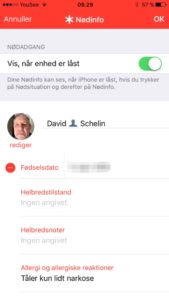
ICE_Nodinfo
De fleste mobil telefoner har i dag en ICE løsning, der gør det muligt at tilgå mobiltelefonen, selv om den er låst, for at få personlige oplysninger.
Det kan gøre det meget lettet for dem der forsøger at redde dig.
Her er løsningen for jer der benytter iPhone.
Åbn din adressebogen.  Opret dig selv hvis du ikke allerede står der og tjek at ALLE dine info er “up to day”. Gem og luk.
Åbn indstillinger. Gå ind i – Sundhed (app).
Gå ned til kontakter og vælg “min info”, – vælg så den kontakt du lige har lavet om dig selv.
ICE_Oplysninger01
Luk.
Åbn kontakter igen find fig selv.
Vælg Rediger, for ellers for du ikke lov til at oprette nødinfo.
Vælg næsten nederst på adressekortet “opret nødinfo”.
ICE_info01
Udfyld nu de nødvendige info. Og hvem der evt. skal kontaktes ved tilskadekomst. (her åbner den igen i kontakter, så der kan vælges herfra).
Husk at vælg “tilgængelig ved låst telefon”
Gen og luk.
Disse er også tilgængelige ved “låst skærm” Du kan teste det ved at prøve at åbne telefonen udan at låse den op.
Vælg nødopkald og vælg nødoplysninger.
Nu skulle du kunne se de oplysninger du lige har tastet ind.
Share
Kategorier
iPhone

Tabt – stjålen mobil

– min mobil, – er væk!!

Men heldigvis har jeg både SIM lås og skærm låsen slået til, ligesom “find min iPhone” er aktiveret..

Og sker det eller når det sker, så er 4 gode råd, hvis det er sket, du har mister din mobil.
Og her er det ikke kun iPhone, der kan også bruges når det er en Samsung, Sony, HTC eller Windows. 

Men sker det, skal du skal reagere hurtigt for at minske skaden og gøre det svært for tyven.

Lommetyv

1. Spær dit SIM-kortet

For at undgå dyre udlandsopkald eller anden forbrug, skal du spærre SIM-kortet. Med et spæret SIM kort kan telefonen ikke på mobilnetværket.
Så kontakt dit teleselskabet omgående.

2. Spær din mobilen

Alle mobiltelefonen har et unikt serienummer, kaldet IMEI-nummer. Hvis man får spærret dette IMEI-nummeret, kan din mobil ikke benyttes på mobilnettene i Danmark, eller udlandet.

For at spærre dit IMEI-nummer skal du ring til politiet på 114 og bed om en IMEI-spærring. Herefter blokeres brugen af telefonen i det internationale CEIR-register.

Det er vigtigt, at du før din mobil bliver nakket, at du har skrevet IMEI-nummeret ned. Du finder IMEI-nummeret ved at taste *#06# på din telefon. Desuden står det på salgsæsken.

3. Politiet og forsikringsselskab

I forbindelse med IMEI-spærringen hos Politiet, så anmeld den stjålne mobil.
Du skal selvfølgelig også kontakte dit forsikringsselskab.

4. Skift adgangskoder

Selv en spærret mobil med IMEI-blokering og lukket SIM-kort, kan man snage i. Især hvis ikke du ikke har aktiveret PIN og låse-kode på mobilen.

Man kan bla.a sætte telefonen på trådløst netværk.
Men har også adgang til dine kontakter, Facebook, billeder, e-mail osv. Med adgang til e-mail kan man faktisk ændre dine adgangskoder på tjenester som Facebook, med flere.

Sørg derfor omgående at skifte adgangskoder på alle de sociale tjenester du benytter.

Så vil mobilen komme og spørge om den nye adgangskode, hvis man forsøger st benytte mail, facebook.

PS: Har du en iPhone kan du via www.icloud.com prøve at spore telefonen med Find Min iPhone. Skabes der kontakt til enheden, kan du via tjenesten fjernslette hele telefonen for alt indhold. Samsung og Microsoft har tilsvarende tjenester i telefonerne, hvis de er aktiveret.


Share