Kategorier
iPhone Programmer

iOS – Meddelelse centeret

Notifikations center eller Meddelelse centret den glemte genvej på iOS.

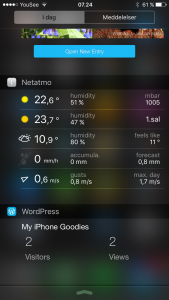
Hvis man ikke har 3D tryk på iPhone og der med genveje til funktioner i Apps, kan man bruge notifikations center. Her har en del Apps Widgets.
Widgets gør det letter at benytte og komme til funktioner i en app eller få oplysninger fra den enkelte app.

Man kommer til Centret ved at køre fingeren fra øverst på enheden og ned over skærmen.
MedCenter01


Notifikations center består af “Idag” og “Meddelelser”

I Idag kan man selv vælge hvilke apps man gerne vil kunne se oplysninger fra. Er den app man vil bruge udviklet til at kunne vise data, kan den tilføjes listen. Ligesom man kan slå/fjerne dem man ikke vil bruge.
Det kunne være “værdipapir”

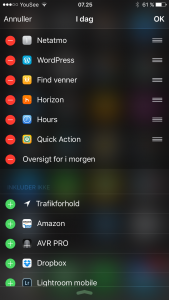
Mederst i Center visningen kan man vælge “Rediger“.
MedCenter02

Når man har valg Rediger, kan man se hvilke apps man kan få vist data fra.
Tryk på det grønne + for at tilføje og det røde – for at slette.
Ved at bruge “håndtagene” i højre side af de viste apps, kan man selv bestemme række følgen de skal vises i.

Vælg Gem og tjek om det er sådan visningen skal være.

Ved at trykke på de data der bliver vis kan man komme til selve den app data kommer fra.


Share
Kategorier
iPhone Programmer

WordPress app – på iPhonen

WordPress på mobilen er rigtigt smart og er let at arbejde med. Især hvis man er af den slags der pludselig får ideer. Med denne app WordPress, har man mulighed for at skrive og rediger sine indlæg.

Efter den er installeret på iPhone eller iPad skal man logge sig ind.
Der efter har man masser af mulighed for at arbejde med flere blogs hvis man har adgang til dem og indlæg.


Når man har valgt hvilken blog man ønsker at arbejde på, kommer man ind og får man flere muligheder.


Man kan få vist webstedet, administrer indstillingerne og se statistik over visningen med mere for den valgte bloggen og dens indlæg.

Herfra er det let at vælge at skrive et nyt indlæg.

Hvis man ikke bliver færdig med skriveriet, kan indlæget gemmes som klade. Det gøres ved at vælge tandhjulet. Og under status vælge klade.


Hvis man vil se hvor mange der besøger ens blog kan man vælge statistik. Så får man et view over besøgende og hvilke indlæg der er mest populær og meget andet.

(Men inden man kan se og læse statistik skal man installer plugin Jetpack på blog sitet hvis der er under eget domæne. Det er for det meste allerede instaleret hvis man benytter WordPress gratis site)


Hvis man vil se statistik fra en bestemt blog i sin notifikations center på iPhonen skal man vælge denne site/blog i app’en.

Fra statistik visningen vælge I dag, og vælge Brug dette websted. 

Så kan man i notifikations centeret slå WordPress til. Nu vises dagens tal for den valgte blog

Der er rigtigmange muligheder i denne app. Men det bliver aldrig som på ens PC/Mac.


Share
Kategorier
Extra iPhone

Sådan skjuler du Apps

Man kan, – hvis det er nødvendigt, –  skjule Apps, man ikke vil vise på iPhone eller iPad.

Med iOS9 – 9.2 er det muligt at skjule apps.
Når man skjuler den pågældende app, slettes den ikke. Og alt indhold m.m. i appen, for bliver som inden den blev skjult.

Det er kun icon’et på hjemmeskærmen der skjules.
(Og app icon’et kommer til syne igen efter en genstart.)

Sådan skjuler man en app.

  1. Den eller de apps du ønsker at skjule skal ligge i en gruppe på hjemmeskærmen.
  2. Gør her efter apps redigerbar, så man kan flytte dem.
  3. Flyt den app der skal skjules, tilbage i gruppe folderen, så der mindst er 1 blank “side” i mellem de øvrige apps og den du ønsker at skjule. (For at lette flytningen er det lettest at slippe appen for hver gang man skifter side.)
  4. Når man har flyttet så der et 1 tom siden mellem de øvrige apps og den man ønsket at skjule, trækkes appen til midt på siden.
  5. Hold den der og tryk 1 gang på home tasten, hurtigt.
  6. Så forsvinder appen ud af siden op mod venstre hjørne.
  7. Nu er app’en skjult.

Forsæt hvis man ønsker at skjule flere apps.

Se video klik. 

Og hvad kan man så bruge det til ?

F.eks. at skjule sin “Snaptjat”, “Facebook” eller “foto” hvis man låner sin telefon ud.

Ved at genstarte “sluk/tænd”  iPad/iPhone kommer de skjulte apps igen. Selv om man skjuler sine “foto”, kan man godt tage bileder.
Når telefonen er genstarter vil de skjulte apps ligge sig på 3 fane i gruppen.
Og dog !! Hvis gruppen er helt tømt for apps, det vil sige at du har skjult ALLE apps i en gruppe. Så vil de apps ligge på hjemmeskærmen efter en genstart.

Share