Kategorier
Extra Gadget

Digital hjem – Netatmo (gadget)

Få egen lokal vejr station.

Med til det digitale hjem hører naturligvis egen vejr station. (Gaven til han der har alt)
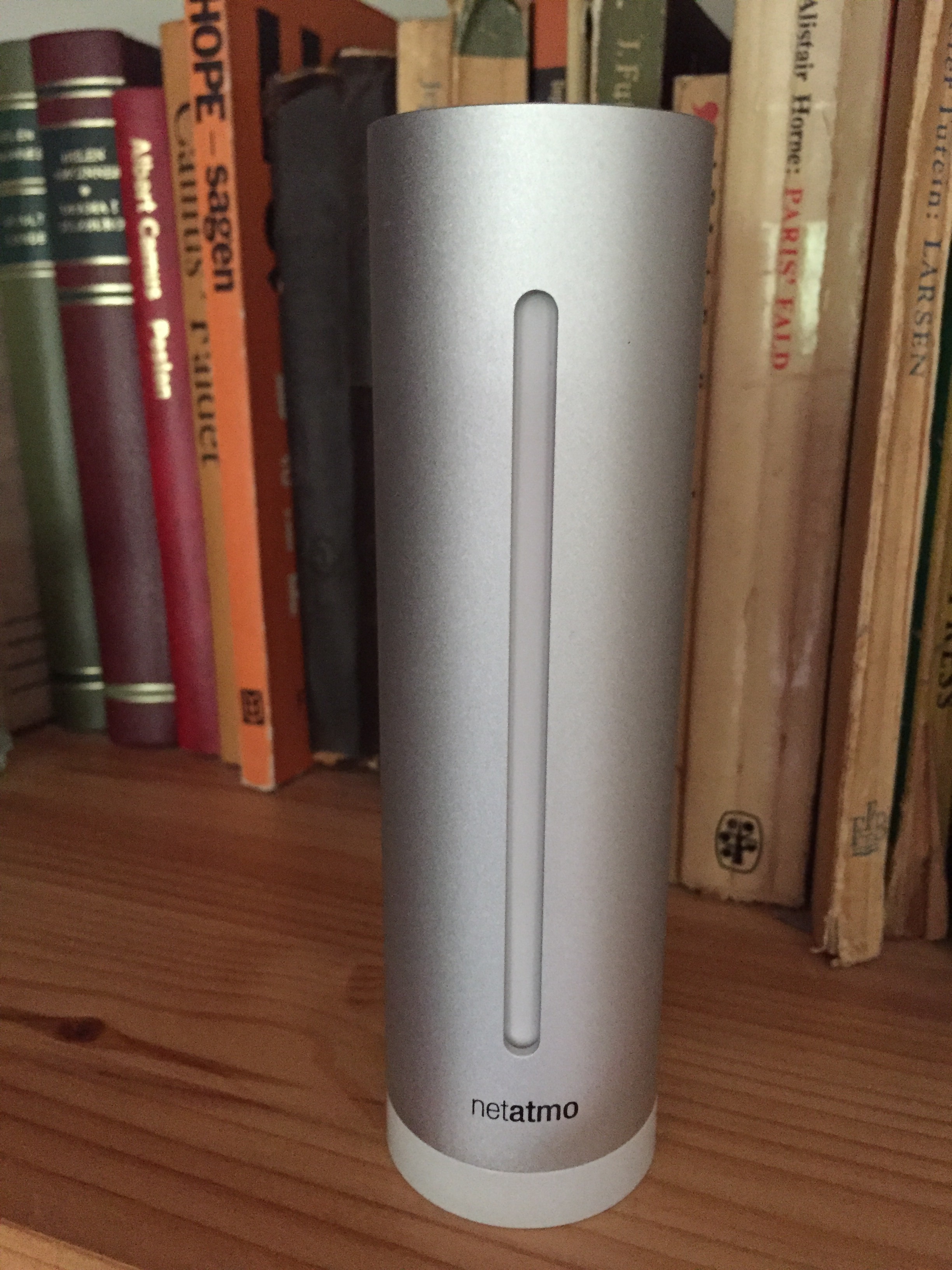
Jeg har kastet mig over en af de mere elegante af slagsen, Netatmo.

Netatmo er et fransk produkt som kan mere en det med vejret. De kan også lever termostater og person genkendelses alarmer og dør alarmer til private.
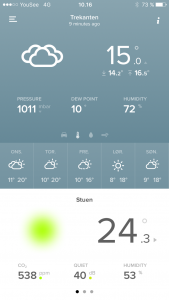
Netatmo vejr app på iPhone

Og alt sammen med apps til mobilen, både iOS, Androide og Windows. Alle data kan aflæses på mobilen. Vejer i haven, luft kvalitet i stuen, alarmen i stuen i db, regnmængden eller vindstyrken.

Personligt syntes jeg at det er et meget lækkert design. Meget stilrent. Og der flyder ikke meget på reolen.

Desværre er deres bruger vejledning ikke den bedste, for ikke at sige den ligger noget under vejledninger fra Ikea. Den medfølgende tilslutnings vejledning er let nok så længe men “bare” tilslutter en “standart” vejrstation. Det findes dog gode vejledninger på nettet.

Men kaster man sig ud i regn måler og vind måler kan det godt bøvle lidt. (Data37 hjælper gerne) Men når det først er sat op og kalibreret får man rimelige pålidelige data ind om vejret.

Netatmo regnmåler og vindmåler.

Når vejrstationen er kommet i hus skal man opretter en konto og en bruger hos Netatmo. Det skal man da data sendes til Netatmos server inden det sendes til din device.

Konto skal senere bruge for at kunne at tilslutter sit udstyr. Men kontoen kan selvfølgelige også bruges til at rette og tilpasse din vejr station.

Man kan oprette en konto enten på website eller i den hentede app. Man skal hente Netatmo app til iPhone/iPad for at kunne tilslutte og læse data.

Når Netatmo er installeret på deviceen kan alle data aflæses. Det er mulighed for at udvide med flere indedørs måler, hvis man har det behov.

IMG_6525


De data men kan få er temp. ude og inde, luftkvalitet m.m.Har man tilsluttet regnmåler eller vindmåler kan disse data også aflæses.
Så er man igang.

Man kan samtidigt være med til at gøre andre klogere på dit vejret lokalt ved at dele dine data med Netatmo.

Det gør man enten i setting på din Netatmo site eller i Netatmo app, under settings –> “din vejrstation” –> og nederst på sitet skal man slå “Contribute to the Netatmo Weathermap” til.
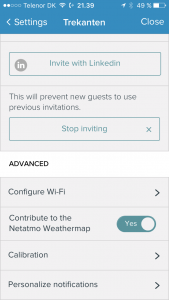
IMG_2080

Så er man med til at dele data og man vil kunne finde vejr stationen på Netatmo vejr site. Ligesom man kan finde der “rigtige” vejr ved at slå et bestemt området op.
Man kan bruge man en browser til at se om det regner lige nu et hvilken som hen sted på kloden.

Der er også en app til Weathermap, som kan hentes i iTunes. Her kan man se temp og regnmængter.
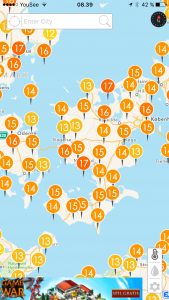
IMG_6526

Når man så er igang bliver man hurtigt bidt af en vejr. Men vil også gerne have sine data serveret lidt mere elegant. Det kan man men flere 3 parts apps.

Share
Kategorier
Extra Gadget iPhone Programmer

FitBit Motion – App

Vi har længe ville skrive lidt om FitBit og nu er der kommet en opdatering til deres App, så lad os benytte denne mulighed.

FitBit er et af disse programmer der udnytter at vi alle gerne vil være i bedre form. De tilbyder både armbånd og små clips der indsamler data om vores bevægelser. Som senere kan ses i deres FitBit App eller på en PC.
Men man behøver ikke at købe en masse udstyr da iPhonen kan bruger til registrer vores bevægelse og FitBit han hente oplysningerne her fra.

Men til dagens opdatering, som indeholder et nyt design dashboard og muligheden for at indtaste skridt længde.

FitBit Dash

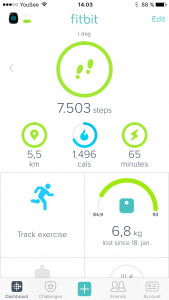
Det nye Dashboard ser en del anderledes ud men er let at arbejde med. Hvis man ønsker at bytte om på default rækkefølgen, skal man blot benytte edit knappen øverst i hjørnet.

Hvis man vil se detailjer trykker man bare på den/det man ønsker at se mere data på.

For at få det nye look, skal man opdater sin FitBit app.
Herefter skal man gå ind i Account, som er ikonet yderst i nederste række.

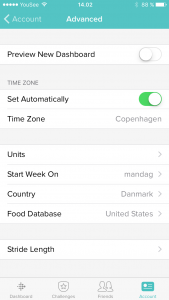
Her inde skal man vælge – Advanced Settings

FitBit instillinger

Så kan man slå det nye look til i, Preview New Dashboard.

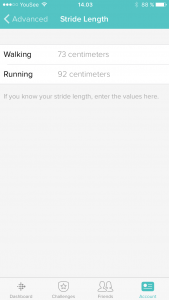
Det  er også her man har mulighed for at vælge skridt længde. Det gøres nederst under Stride Length.

FitBit_skridt

Her kan man taste skridt længde for både gang og løb.


Og så vil jeg lige vende tilbage til  brug af FitBit UDEN udstyr.

Man installer FitBit App på sin iPhone.
Opretter sig som bruger.

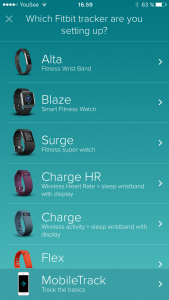
Nu kommer Appen og spørg hvilken enhed der skal bruger sammen med FitBit. Her kan man vælge iPhone.
Eller man kan når Appen er instaleret, gå ind i Account og vælge + Set Up a Device

FitBit_iPhone

Sig ja til alt.

Nu vil dine data den sidste uge kunne ses i FitBit.


Share
Kategorier
Extra Gadget iPhone Programmer

Digitalt hjem – WeMo

Vi har tidligere omtalt Philips Hue og deres Bridge.

Men en anden spiller på markedet er WeMo, som jeg tidligere har skrevet i Din mobil kan, kan du, om her på bloggen. Som man kan bruge til at styre “stikkontakter” med, eller det der sidder i stikkontakten.

Og lige som Philip kan man styrre det fra sin mobile enhed, iPad/iPhone og Winodws/androide enheder. Dog er der den forskel på de to systemer, som begge køre over internettet hjemmes wifi, at wimo enhederne optræder som selvstændige enheder med egen IP adresse.

Det vil sige at de ikke behøver at bruger en Bridge. Men vil man også kunne dæmpe lys m.m. skal man have en WeMo Link. Så kan kam få WeMo til at arbejde sammen men OSRAM pærer på samme måde som Philips Hue.

Men her vil vi i første omgang kun beskæftige os med stikkontakterne.
WiMo Switch har man kunne anskaffe sig meget længe, det vil sige de sidste 5-7 år. Og er hele tiden blevet videre udviklet.

Selve installationen er ret simpel. Man sætter switch i stikkontakten og så opretter switch et wifi. Man installer WeMo App på sin enhed. Derefter skal man søge efter det WIFi som WiMo Switch har oprettet.
Når de to enheder har fundet hinanden, Åbner man WeMo App, og følger vejledningen.

Herefter vil din Switch kommer frem i Appen.

WeMo_Switch_01

Man kan som her sætte egne billeder ind af de ting man styrer med kontakten.

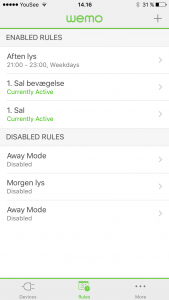
WeMo giver også brugeren lov til at oprette regler/handlinger, som automatiser det der skal – når – ??

WeMo:Switch_02

Det kan være regler der tænder/slukker stikkontakten på et bestemt klokke slet, eller når man kommer hjem. WeMo kan også fås med en bevægelses følger der kan mærke bevægelser i er rum.
Når den registrer en bevægelses i det pågældende område sender den et signal.
Det kan man så bruge i sine regler, for eksempel at tænde et kontakt der evt er tilsluttet en lampe. Ligesom man også kan lave en regel der gør at man kan få tilsendt en besked, om at nu er der aktivitet et bestemt sted i sit hjem/kontor.

WeMo_3

Og selvfølge kan man styrer det fra sin enhed, selv om man er ude i den virkelig verden. Så kommer man sent hjem eller er på ferie kan man tænd/sluk lys. Kan da også bruges til at tænde for el varmen i et sommer hus, m.m.


Share
Kategorier
Extra Gadget iPhone

Digitalt hjem, – Philips Hue

Smart, let og til at betale.

Vi har skrevet om det tidligere mit digitale hjem, men her er lidt nyt. I dag kan ALLE få et smart digitalt hjem.
En løsning der lige passer til jeres hjem.
Om der så er at slukke lyset efter børnene eller tænde det inden man kommer hjem. Og samtidigt blive mødt af en varm kop kaffe.

Lad os starte med lyset.
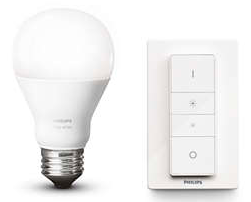
Idag er der rigtig mange muligheder. Men jeg vil begrænse mig til Philips Hue. Ikke fordi der er bedst, men det er lette at få fat i. Man kan starte med med 1 Philips Hue pærer og en kontroller. Prisen er omkring 225 kr. (Det er enda en spare pærer)

PhillipPaerer

Med denne lille pakke kan du styre (tænd/sluk/dæmp) op til 25 Philips Hue pære. Desværre er det ALLE pærer du styre, med mindre du invester i flere controller.
Løse pære koster ca. 150 kr.

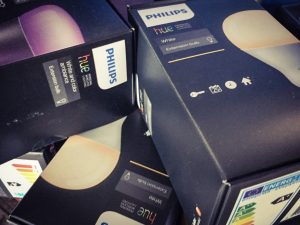
Philips Hue

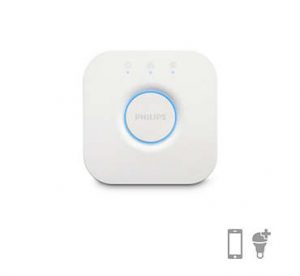
Man kan bygge videre på løsningen med Philips Bridge (Bro). Som er “storebror” den mere pro udgave.
Med en Bridge, kan man styrer Philips pærer via iPhone. Og selvfølgelig kan man også benytte de Philips Pærer man evt. har investeret i inden man fik Bridge ligesom dæmperen er kompatibel med Bridge.
Philips Bridge tilsluttes din router og er kompatibel med Apple HomeKit.

Bro_Philips

Med Apple HomeKit kan man blandt andet benytte Siri, og bede Siri om at tænde, dæmpe eller slukke lyset.

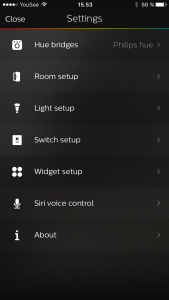
Med Philips Hue app på telefonen bliver det også mulighed for at sætte en timer på, hvis man ikke er hjemme. Ligesom at man kan styre lyset når man ikke er hjemme.

PhilipsHueApp

Det at kunne tænde lys når man ikke er hjemme har selvfølgelig en virkning på dem der evt. tror at huset er tomt.
Men der er også andre muligheder. For eksempel kan man få tændt lys når man kommer sent hjem inden man når huset eller slukket det når man går.


Share
Kategorier
iPhone Programmer

Mail, – filer og links i iOS9

Med iOS9 er det blevet meget letter at vedhæfte en fil i en mail.

Nu skal man bare stå (sætte en finger) i brødteksten til dialogboksen kommer frem. Her vælger du så at gå til menuen til højre, ved brug af den lille pil.

Menuen til vedhæftning af fil i mail

Når man kommer til punktet “Tilføj bilag”, åben denne for at vedhæfte/tilføj den ønskede fil.

Punktet åbner i iCloud. Som tidligere skrevet er iCloud den sky du evt. gemmer dine dokumenter i hvis du arbejder i Pages, Numbers og Keynote.

Valg mulighed af filer i iCloud Her vælger man så den fil der skal vedhæftes mailen. Det kan både være et dokument, et regneark eller biled.

Har man ikke brugt iCloud, men en anden sky kan man vælge de mest kendte ved at “lokaliteter” øverst i venstre hjørne.
Så kan man vælge imellem Dropbox, Google Drive og OneDrive.

Muligheder for vedhæftnings filerØnsker man at vedhæfte flere filer, så er man desværre nød til at gentage processen for hver fil man tilføjer. Det er dog muligt.

Share
Kategorier
iCloud iPhone Mac

Cloud – icloud and SkyDrive

Læg ting i skyen.

At ligge ting op i “skyen” er ikke et nyt begreb, men har efter hånden sneget sig ind hos de fleste. Men hvilken “sky” og hvad ligger man i “skyen”.
Mange kendet til at ligge bileder op på Picasa, GoogleFotos eller Flickr. Det er i virkeligheden skyer. Et sted der ude på nettet som du så kan nå fra alle de enheder. Her fra kan du dele dine billeder med andre ved at give dem tilladelse til at kigge med o.s.v.

Det samme kan du gøre med dine dokumenter.

iCloud

Mange har måske allerede kendskab til Dropbox. En “container” på nettet hvor du kan upload og download, dokumenter, billeder og andre filer. Det kan du gøre fra en PC/Mac eller en telefon/padde.

Men de 2 store “gamle” spiller på marked kan også. Både Microsoft og Apple har deres egen sky, OneDrive og iCloud.
Disse giver der mulighed for at arbejde med et dokument online, ide begge har lagt deres kontor pakker ud og kan nåes fra internettet.
Med disse kan du skrive et dokument, arbejde i en præsentation eller et regneark.

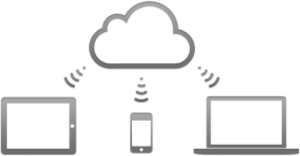
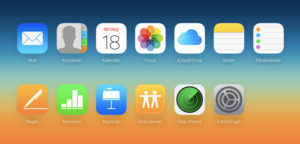
Hvis du arbejder med en iPhone eller iPad ville det nok være en fordel at bruge iCloud.com og hente Pages, Numbers og Keynote med på din enhed. Har du instaleret iOS9 har du også fået iCloud som app på din enhed.

iCloud om iPhone iOS9

Arbejder du med en PC kan du hente iCloud til PC og installer denne på din PC. Det giver dig mulighed for at arbejde i Pages (tekstbehandling) Numbers(regneark) eller Keynote(Præsentation) direkte på PCen.
Og som bonus får du adgang til din iPhones/iPads mail, kalender og Noter.


For at komme på skal du bruge din AppleID og kode (den du bruger i AppStore).

iCloud.com med adgang til iWorks

Fra iCloud får man også mulighed for at bruge Find venner og Find min Iphone.

Bruger du for det meste en PC og er glad for ar arbejde i Microsoft Office, så vælg OneDrive.
Der er både en App i AppStore der henter OneDrive og så kan Office Word hentes (gratis) hvis du bruger Office365.

OneDrive har lige som iCloud, en mulighed for at upload og download filer i Skyen. Ligesom man kan arbejde online. Hos OneDrive (MicroSoft) går man i en browser og arbejder i office.com.

Office online

Her fra har man mulighed for at bruge alle Office programmer og samtidig adgang til sine filer.


Share
Kategorier
Gadget

Vindmåler (gadgets)

Hvor meget vind skal der til “en halv pidikan”.  eller en “strid modvind”.

Hvis du ikke er sejler eller vindsuffer, så kan du få svar på disse med en lille vindmåler til din iPhone/iPad.
Selvfølgelig er det et stykke brugbart og nyttigt værktøj, hvis du tilhører en af de to maritime brugere. Men der er også sjov for andre.

Vind måleren som ligner 2 små skeer, sættes på enhed (iOS/Androide) og man henter den tilhørende app. Hold enheden op i mod vinden og vindstyrken læses på skærmen.
Data sendes op, så de kan læses af andre. Du kan også gemme dine data i Dropbox, til senere brug.

Vindmaaler

Man har mulighed for i Appen følge andres målinger. Disse kan ses i et time interval på 3, 6, 12 timer. Og ved at klik på oplysningerne kan du få de sidste målinger for det område.

Vindmålinger

Prisen er rimlig og kan fås til under 200 kr.
En rigtig sjov ting for alle, og lige til at stikke i lommen.

Share
Kategorier
Extra iPhone

ICE – oplysninger

In case of emergency  (I tilfælde af nødsituation)
Har du nogen sinde tænkt over hvad der vil ske hvis du faldt om eller du tabte din mobiltelefon.
Nej, jeg tænker på, hvordan skal folk vide at det er dig, hvad du hedder hvor du bor, hvem de skal ringe til og evt. hvad du ikke kan tåle af medicin. Hvis der blot er din mobiltelefon, hvordan skal man så kunne finde ejeren.
I begge tilfælde er der en let løsning, hvis du selv gøre noget ved det.
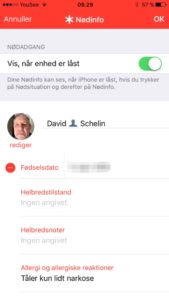
ICE_Nodinfo
De fleste mobil telefoner har i dag en ICE løsning, der gør det muligt at tilgå mobiltelefonen, selv om den er låst, for at få personlige oplysninger.
Det kan gøre det meget lettet for dem der forsøger at redde dig.
Her er løsningen for jer der benytter iPhone.
Åbn din adressebogen.  Opret dig selv hvis du ikke allerede står der og tjek at ALLE dine info er “up to day”. Gem og luk.
Åbn indstillinger. Gå ind i – Sundhed (app).
Gå ned til kontakter og vælg “min info”, – vælg så den kontakt du lige har lavet om dig selv.
ICE_Oplysninger01
Luk.
Åbn kontakter igen find fig selv.
Vælg Rediger, for ellers for du ikke lov til at oprette nødinfo.
Vælg næsten nederst på adressekortet “opret nødinfo”.
ICE_info01
Udfyld nu de nødvendige info. Og hvem der evt. skal kontaktes ved tilskadekomst. (her åbner den igen i kontakter, så der kan vælges herfra).
Husk at vælg “tilgængelig ved låst telefon”
Gen og luk.
Disse er også tilgængelige ved “låst skærm” Du kan teste det ved at prøve at åbne telefonen udan at låse den op.
Vælg nødopkald og vælg nødoplysninger.
Nu skulle du kunne se de oplysninger du lige har tastet ind.
Share
Kategorier
Mac

 Mac genveje 

Når man kommer fra en Windows PC og kaster sig ud i en Mac. kan man  kommer lidt til kort. Der er noget med tastaturet der er anderledes og så genveje.
Der er selvfølgelig også nogen der er de samme, men Mac har en del af sine egene.

Jeg har her samlet lidt af de vigtigste, syntes jeg.

Program taster
cmd+m = minimer program vinduet
cmd+q = lukker programmet
cmd+w = lukker winduet
cmd+h = skjul programwinduet
cmd+k = drev og server
Skærmdomp/Screenshot
cmd+Shif+3 = tager hele skærmen
cmd+Shif+4 = tager selvvalgt del af skærm
Cmd+Shif+4+Space bar = tager åbne window
Safari
cmd+L = adresselinjen
cmd+shift+i = åbner en mail/deler adressen.
Søgning
cmd+mellemrumtast = spotlith
Taster
alt+x giver 3 punktumer…
alt+$ giver  appel æble.
alt+’ giver @
Slette
ctrl+k = delete (slet afsnit mod højre)
fn+backspace = delete
Share
Kategorier
iPhone

Tabt – stjålen mobil

– min mobil, – er væk!!

Men heldigvis har jeg både SIM lås og skærm låsen slået til, ligesom “find min iPhone” er aktiveret..

Og sker det eller når det sker, så er 4 gode råd, hvis det er sket, du har mister din mobil.
Og her er det ikke kun iPhone, der kan også bruges når det er en Samsung, Sony, HTC eller Windows. 

Men sker det, skal du skal reagere hurtigt for at minske skaden og gøre det svært for tyven.

Lommetyv

1. Spær dit SIM-kortet

For at undgå dyre udlandsopkald eller anden forbrug, skal du spærre SIM-kortet. Med et spæret SIM kort kan telefonen ikke på mobilnetværket.
Så kontakt dit teleselskabet omgående.

2. Spær din mobilen

Alle mobiltelefonen har et unikt serienummer, kaldet IMEI-nummer. Hvis man får spærret dette IMEI-nummeret, kan din mobil ikke benyttes på mobilnettene i Danmark, eller udlandet.

For at spærre dit IMEI-nummer skal du ring til politiet på 114 og bed om en IMEI-spærring. Herefter blokeres brugen af telefonen i det internationale CEIR-register.

Det er vigtigt, at du før din mobil bliver nakket, at du har skrevet IMEI-nummeret ned. Du finder IMEI-nummeret ved at taste *#06# på din telefon. Desuden står det på salgsæsken.

3. Politiet og forsikringsselskab

I forbindelse med IMEI-spærringen hos Politiet, så anmeld den stjålne mobil.
Du skal selvfølgelig også kontakte dit forsikringsselskab.

4. Skift adgangskoder

Selv en spærret mobil med IMEI-blokering og lukket SIM-kort, kan man snage i. Især hvis ikke du ikke har aktiveret PIN og låse-kode på mobilen.

Man kan bla.a sætte telefonen på trådløst netværk.
Men har også adgang til dine kontakter, Facebook, billeder, e-mail osv. Med adgang til e-mail kan man faktisk ændre dine adgangskoder på tjenester som Facebook, med flere.

Sørg derfor omgående at skifte adgangskoder på alle de sociale tjenester du benytter.

Så vil mobilen komme og spørge om den nye adgangskode, hvis man forsøger st benytte mail, facebook.

PS: Har du en iPhone kan du via www.icloud.com prøve at spore telefonen med Find Min iPhone. Skabes der kontakt til enheden, kan du via tjenesten fjernslette hele telefonen for alt indhold. Samsung og Microsoft har tilsvarende tjenester i telefonerne, hvis de er aktiveret.


Share