Kategorier
iPhone Programmer

Home screen – Genvej

Opret My iPhone Goodies som Hjemmeskærms icon.

Icon

Hvis man vil have let adgang til de sidste godbidder fra My iPhone Goodies kan man oprette et icon på hjemme skærmen på sin iPhone/iPad. Så komme man direkte ind til bloggen.

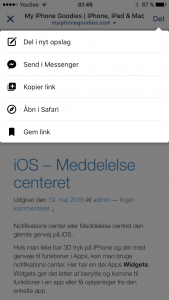
Kommer du fra Facebook skal man når man står på visningen af bloggen, vælge Del knappen øverst i højre hjørne.
Vælg derefter åbn i Safari

Hjemmeskaerm fra FB

Nu vises My iPhone Goodies i Safari, og man kan vælge at gemme bloggen som icon på hjemmeskærmen.

Vælg del dele iconnederst på skærmen.
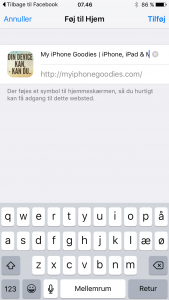
Vælg Føj til hjemmeskærm
Vælg Tilføj

Fojtil hjemmeskaerm

Der efter oprettes der et hjemmeskærms icon på skærmen.

Prøv den nye icon på hjemmeskærmen.

Share
Kategorier
iPhone Programmer

iOS – Meddelelse centeret

Notifikations center eller Meddelelse centret den glemte genvej på iOS.

Hvis man ikke har 3D tryk på iPhone og der med genveje til funktioner i Apps, kan man bruge notifikations center. Her har en del Apps Widgets.
Widgets gør det letter at benytte og komme til funktioner i en app eller få oplysninger fra den enkelte app.

Man kommer til Centret ved at køre fingeren fra øverst på enheden og ned over skærmen.

MedCenter01


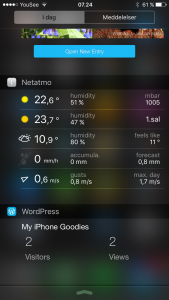
Notifikations center består af “Idag” og “Meddelelser”

I Idag kan man selv vælge hvilke apps man gerne vil kunne se oplysninger fra. Er den app man vil bruge udviklet til at kunne vise data, kan den tilføjes listen. Ligesom man kan slå/fjerne dem man ikke vil bruge.
Det kunne være “værdipapir”

Mederst i Center visningen kan man vælge “Rediger“.

MedCenter02

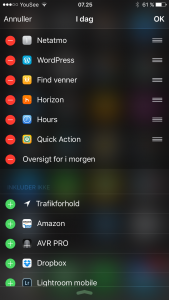
Når man har valg Rediger, kan man se hvilke apps man kan få vist data fra.
Tryk på det grønne + for at tilføje og det røde – for at slette.
Ved at bruge “håndtagene” i højre side af de viste apps, kan man selv bestemme række følgen de skal vises i.

Vælg Gem og tjek om det er sådan visningen skal være.

Ved at trykke på de data der bliver vis kan man komme til selve den app data kommer fra.


Share
Kategorier
iPhone Programmer

WordPress app – på iPhonen

WordPress på mobilen er rigtigt smart og er let at arbejde med. Især hvis man er af den slags der pludselig får ideer. Med denne app WordPress, har man mulighed for at skrive og rediger sine indlæg.

Efter den er installeret på iPhone eller iPad skal man logge sig ind.
Der efter har man masser af mulighed for at arbejde med flere blogs hvis man har adgang til dem og indlæg.


Når man har valgt hvilken blog man ønsker at arbejde på, kommer man ind og får man flere muligheder.


Man kan få vist webstedet, administrer indstillingerne og se statistik over visningen med mere for den valgte bloggen og dens indlæg.

Herfra er det let at vælge at skrive et nyt indlæg.

Hvis man ikke bliver færdig med skriveriet, kan indlæget gemmes som klade. Det gøres ved at vælge tandhjulet. Og under status vælge klade.


Hvis man vil se hvor mange der besøger ens blog kan man vælge statistik. Så får man et view over besøgende og hvilke indlæg der er mest populær og meget andet.

(Men inden man kan se og læse statistik skal man installer plugin Jetpack på blog sitet hvis der er under eget domæne. Det er for det meste allerede instaleret hvis man benytter WordPress gratis site)


Hvis man vil se statistik fra en bestemt blog i sin notifikations center på iPhonen skal man vælge denne site/blog i app’en.

Fra statistik visningen vælge I dag, og vælge Brug dette websted. 

Så kan man i notifikations centeret slå WordPress til. Nu vises dagens tal for den valgte blog

Der er rigtigmange muligheder i denne app. Men det bliver aldrig som på ens PC/Mac.


Share
Kategorier
iPhone

Opdatering iOS 9.3.2

I dag har Apple frigivet iOS 9.3.2 


Apple skriver:

iOS 9.3.2 retter fejl og forbedrer sikkerheden i din iPhone eller iPad. Opdateringen:

  • iOS 9.3.2 retter fejl og forbedrer sikkerheden i din iPhone eller iPad. Opdateringen:
  • Retter en fejl, hvor noget Bluetooth-tilbehør kunne registrere problemer med lydkvaliteten, når det var parret med iPhone SE
  • Løser et problem, hvor søgning efter ordbogsdefinitioner kunne mislykkes
  • Retter en fejl, der forhindrede indtastning af e-mailadresser ved brug af det japanske Kana-tastatur i Mail og Beskeder
  • Retter en fejl for VoiceOver-brugere, der bruger stemmen Alex, hvor enheden skifter til en anden stemme for at læse skilletegn eller mellemrum op
  • Retter en fejl, som forhindrede MDM-servere i at installere specielle B2B-apps
  •  op
  • Retter en fejl, som forhindrede MDM-servere i at installere specielle B2B-apps
Share
Kategorier
Extra iPhone

Pladsmangel på iCloud.

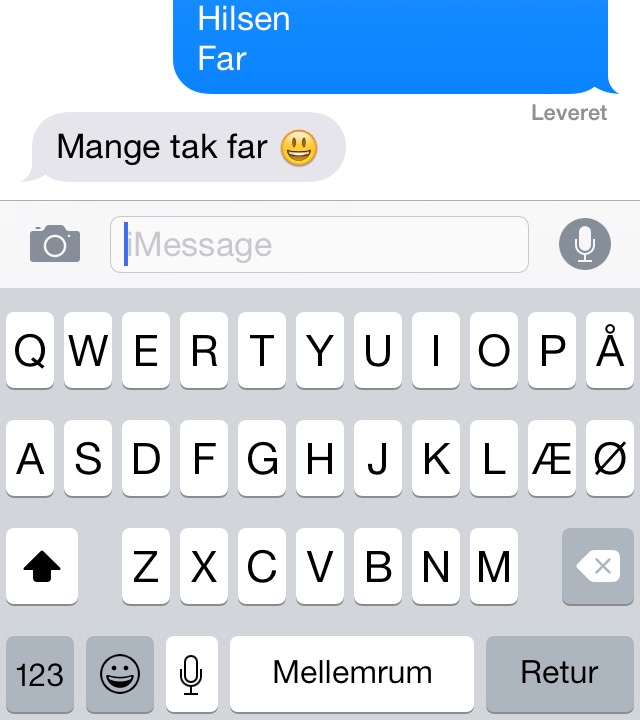
Forleden fik jeg en SMS fra en god ven der skrev. “iCloud er ved at være fyldt op”

iCloud_SMS


Det problem høre jeg tit om.
Det starter med at iPhonen eller iPad kommer med en meddelse om at der mangler plads. Så kan man sige annuller, men der kommer igen senere.  Det er irriterende, men det kan løses.

Men hvorfor kommer den!! Det skyldes for der meste at man ikke har ryddet op eller tager backup af ting der ikke er nødvendigt at tage backup af.

Default har man fået 5 GB i iCloud af Apple. Det kan man så sige er meget, men de bliver hurtigt spist. Og når man så nærmere sig grænsen får med disse advarsler.

Det hurtige fix er at slå backup fra eller købe mere plads.
Det koster ikke alverden at få mere plads. Hvis man går ind i indstillinger –> iCloud –> Lagringsplads. Her kan man vælge “Skift aftale om plads”
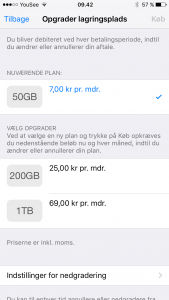
Lagringsplads01

Her kan du købe mere plads i iCloud.
Man kan altid diskuter om det er dyrt eller rimeligt. Jeg vil nok sige regner man det ud pr. år kan det muligvis gøres billiger.

Man kunne jo slette nogle at de ting og apps man ikke bruger. Oprydning klare en del.
En anden mulighed er at bruge en “gratis” sky til at gemme nogle at de tunge ting. Gratis Cloud tjenester er der en del af, Dropbox, OneDrive m.f.

Hvis man vælger at slå backup fra gøres det i indstillinger –> iCloud –> Sikkerhedskopi.
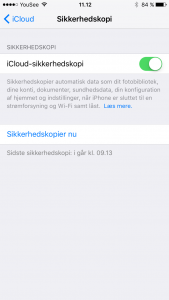
Backup

Man skal dog være obs på at man så ikke får taget backup af sin enhed. Det vil sige at sker der noget har man “kun” den gamle backup.

Man kan dog tage en backup via iTunes og gemme denne på sin PC/Mac. Denne backup vil så ligge på den pågældende PC/Mac, og ikke fylde op i iCloud.

Hvad tager man backup af.

Hvis man vil se hvad man tager backup af kan man se det hvis man går i indstillinger –> iCloud –> Lagringsplads –>Lagringsplads –>
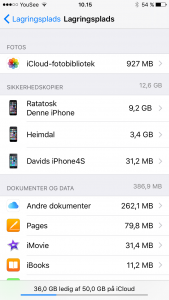
Lagringsplads02

Her kan man se hvilke backup der ligger i iCloud. Der skulle kun være enheder man kender? Hvis man af en eller anden grund ikke har fået ryddet op kan der godt være en backup fra en “gammel” enhed. Hvis man har det så slet den.

Øverst kan man se hvor meget ens iCloud-fotobiblotek fylder. (Husk af der kun kan ligge 1000 billeder der. Her efter slettes de ældste)

Vil man se hvad der bliver taget backup af på en bestemt enhed klikkes man på enheder.

Lagringeplads03

Her kan man se hvad der tages backup af. Og man kan, hvis man holder tungen lige i munder slå ting fra og til.

Men gør den med omtanke.

Share
Kategorier
iPhone Programmer

Yammer – social network

Yammer er – et samarbejdes / social netværks værktøj og  en del af Microsoft Office365.
Et fantastisk godt og rigtigt brugbart stykke værktøj.

Yammer er et lukket “intranet”, som kan bruges i firmaet eller privat.

Stort set er det som en facebook, som kun er for et domane. Selve opbygningen er som facebook. Hver bruger har egen profil og kan skrive indlæg – dele billeder – chat – udforme spørgeskema holde afstemninger m.m.

Hvis man bruger det i firma, kan man oprette teams, som lukker og understøtter lige præcis teamet.
Det kunne være udvikling, salg og support.

På den måde kan alle være med i virksomheders intranet og alligevel kan en enkelte teams have deres egen plads.

Opslag on Yammer

Hvis man vil bruge det privat kan hele familen være på og dele oplevelser og alligevel kan der oprettes grupper efter behov.

Yammer er gratis, man skal dog have et domane at knytte det op på.
Man kan tilgå Yammer på PC/mac via website. Når Yammer bruges i en browser kommer der flere muligheder frem her i blandt, Online funktion.

PC view on Mac Safari

Og der findes apps til både iOS Yammer, Androide/Windows. Når Yammer er installeret på iPhone/iPad, kan man bruge genvejene til at oprette opdateringer.

For at få det fulde udbytte af Yammer kræver det at man har eget domane og Office365. Administrator opretter/inviter bruger, hvorefter brugerne selv opretter sin profil.

Der er mulighed for at inviter eksterne brugere til et Yammer netværk, ligesom der er muligt at oprette flere netværk under samme domane.
På den måde kan man både have firma og privat på samme domane og adskildt.

PMG_Image_UserManagement_470x247 (Ved brug hjemme på eget domane kan man give signe små børn et indblik og en opdragelse i at være på sociale netværk. Her kan de små og store skrive, dele og debatter i trykke rammer)

Share
Kategorier
iPhone Mac Programmer

Fantastiske Noter – iOS, Mac & PC

Noter, en lille applikation på din iPhone, iPad og Mac. Men som også kan tilgås fra din PC via iCloud.

Denne lille applikation med så mange muligheder. Jeg vil tillade mig at gennem gå nogle af den her. Det bliver dem jeg syntes er de bedste.

Den første er jo den mest nærliggende. At tage/skrive et hurtigt notat.
Åbne applikationen vælge ny noter og så er man igang.  Men udover “bare”  tekst, Noter giver mulighed fat at formater teksten.

Formatering af tekst i Noter

For eksempel kan oprette formateringer som: Title, Overskrift, brødtekst, punktopstilling og meget mere.
Og formateringen kommer med når man evt sender det som SMS eller mail via handlingsymbolet del.


Noter er også fantastisk til at gemme “indsamlet” atikler. Når am søger oplysninger i safari kan man via handlingssymbolet del, gemme et link til artiklen i sine Noter.
Man kan enda samle flere artikler i samme Note. Det gør jo at man kan indsamle  emne, opgaver i samme Note.

Artikkelsamling i Noter

Måden man får samlet vine Noter på når man er i Safari gøres ved at vælge Noten man vil have linket ind på.  Søg artiklen –> vælg del –> vælg Noter –> skift fra NY Noter til den ønskede Note.

Noter03

Man kan efter følgende dele “artikelsamlingen”, kan det gøres mad andre ved brug af handlingssymbolet del og AirDrop (hvis denne er slået til).

Man kan også tilgå sine Noter fra en PC i en browser, ved brug af iCloud.com eller ved at installer iCloud for PC på PCen.

Her skal man logge på med sit AppleID og ind i Noter.


Share
Kategorier
iPhone

Gruppe SMS – iMessage

Hvorfor er det en gang i mellem en gruppe og andre gange ikke? blev jeg lige spurt om.
Vi taler om når man sender “Besked” til flere fra sin iPhone/ipad.

iPhone brugere kender det godt. En gang i mellem får man enter sendt eller modtager en besked, hvor der er flere er med på. Og hver gang en svare, kommer svaret til alle og ens iPhones besked lyd bimler og bamler i et væk. Hvilket kan være temmelig belastende til tider.

BeskedSamtale

MEN Hvorfor!!
Svaret ligger i hvilken type besked der sendes eller er afsendt.
 Hvis du sender besked til flere og bruger iMessage, sendes den som en gruppe hvor alle kan se og svare på beskeden.
 Hvis du slår iMessage fra og sender beskeden som en SMS, sendes den til hver enkelt og svarene kommer kun til dig.

Man kan slå iMessage fra og til i indstillinger –>  Besked. Men det skal lige siges at iMessage har sine fordele så man skal ikke bare slå det fra.

Sådan kan man se forskellen i Besked om man har slået iMessage til eller fra.


Lidt om iMessage.
iMessage, – er en tjat service.
Det vil sige at man skal være “medlem” registreret hos dem der administrerer tjenesten.
I dette tilfælde er det Apple der har tjenesten, og man er medlem når man her et AppleID. Det er altså AppleID’et der er ens brugernavn og af adgangskode.

Apple bruger så, når man er registreret, forskelige andre adresser som kan knyttes til brugeren. Det kan være mail, mobiltelefonnummer, og det behøver ikke at være det er på den enkelte enhed, ligesom man kan have flere mail og telefon nr knyttet til samme iMessage.

iMessage, bruger dataforbindelse så som WIFI, 3G og 4G til at sende meddelelserne med. Og der kan kun sendes meddelelser til andre der er registreret som iMessage bruger. I praktiks vil der sige at man kun kan sende til andre Apple bruger, (dog vil man kunne sende til bruger der ikke er iMessage bruger på deres mail, da mail også er af samme type databruger).

IMG_1342

iMessage, eller retter sagt din enhed kigger/smager hele tiden på om den person du vil skrive til er registreret som iMessage bruger og giver dig besked i tekst feltet hvor der står “iMessage”, og hvis du søger en person vil denne komme ud med blå hvis vedkommende er registreret som iMessage bruger.

Share
Kategorier
Extra iPhone

Tip til Adressebog/mail

“Data er kun så valide som man gør dem til”?

I dette tilfælde adressebogen på ens device. Hvis man vil have glæde af adressebogen skal denne vedligeholdes med data/oplysninger.

iPhone’s adressebog hjælper med denne opgave, Og det er let.
Først skal man selvfølgelig ligge grund data ind. Med det mener jeg ikke at man skal taste “mor” 12345678 eller “skole 87654321”. Brug lidt tid  skriv Helga Jensen (og så kan man i kaldenavn skrive mor) og Bimmerhøj Skolen, Buller alle 27, Bimstrup. o.s.v.
Hvis man har en mail kan data hentes fra denne. Åbn mailen og tryk på afsender øverst.
Herefter kommer du til et skærm, hvor du kan opretter en “ny” kontakt.

Mail adresse

Hvis grund data ellers er/bliver lagt ind, skal de selvfølgelig vedligeholdes.
Også her hjælper din apple device. Åbnes der f.eks en kontakt (med korrekte grund date) kan man se om der er fundet nye data og hvor disse er fundet.

kontaktdata
vedligeholde af data

De nye data kan tilføjes kontakten ved at vælge at følge pilen og vælg tilføj data.

Når data er på plads i kontakter vil disse blive brugt af din device. Ved opkald vil, det indsatte billede/logo blive vist på skærmen (hvis det er indsat i kontakter) Så kan man se hvem det er der ringer.
Navnet og ikke mailadressen vil blive vist i indbakke oversigten.
SMS vil vise navn og ikke kun tlf. nr.

Man får også bedre søge resultat når man søger i kontakter. Prøv f.eks at søg i kontakter (øverst) og skriv en/et firma/navn/adresse.

Share
Kategorier
Extra iPhone

Sådan skjuler du Apps

Man kan, – hvis det er nødvendigt, –  skjule Apps, man ikke vil vise på iPhone eller iPad.

Med iOS9 – 9.2 er det muligt at skjule apps.
Når man skjuler den pågældende app, slettes den ikke. Og alt indhold m.m. i appen, for bliver som inden den blev skjult.

Det er kun icon’et på hjemmeskærmen der skjules.
(Og app icon’et kommer til syne igen efter en genstart.)

Sådan skjuler man en app.

  1. Den eller de apps du ønsker at skjule skal ligge i en gruppe på hjemmeskærmen.
  2. Gør her efter apps redigerbar, så man kan flytte dem.
  3. Flyt den app der skal skjules, tilbage i gruppe folderen, så der mindst er 1 blank “side” i mellem de øvrige apps og den du ønsker at skjule. (For at lette flytningen er det lettest at slippe appen for hver gang man skifter side.)
  4. Når man har flyttet så der et 1 tom siden mellem de øvrige apps og den man ønsket at skjule, trækkes appen til midt på siden.
  5. Hold den der og tryk 1 gang på home tasten, hurtigt.
  6. Så forsvinder appen ud af siden op mod venstre hjørne.
  7. Nu er app’en skjult.

Forsæt hvis man ønsker at skjule flere apps.

Se video klik. 

Og hvad kan man så bruge det til ?

F.eks. at skjule sin “Snaptjat”, “Facebook” eller “foto” hvis man låner sin telefon ud.

Ved at genstarte “sluk/tænd”  iPad/iPhone kommer de skjulte apps igen. Selv om man skjuler sine “foto”, kan man godt tage bileder.
Når telefonen er genstarter vil de skjulte apps ligge sig på 3 fane i gruppen.
Og dog !! Hvis gruppen er helt tømt for apps, det vil sige at du har skjult ALLE apps i en gruppe. Så vil de apps ligge på hjemmeskærmen efter en genstart.

Share