Kategorier
iPhone Tips

Skjult tekst

Usynligt blæk.

Mange iPhone brugere kender til at man kan sende en iMessage med en effekt. Tit bruger vi effekt så som konfetti – ballon – fyrværkeri m.m. som er skærm effekter
Men hvor mange bruger effekten Usynligt blæk under “Boble”.
Denne effekt er virkeligt overset og kan bruges til meget sjovt, både til fest til mystik.

Men effekten usynlig blæk kan man både sende tekst og billeder.

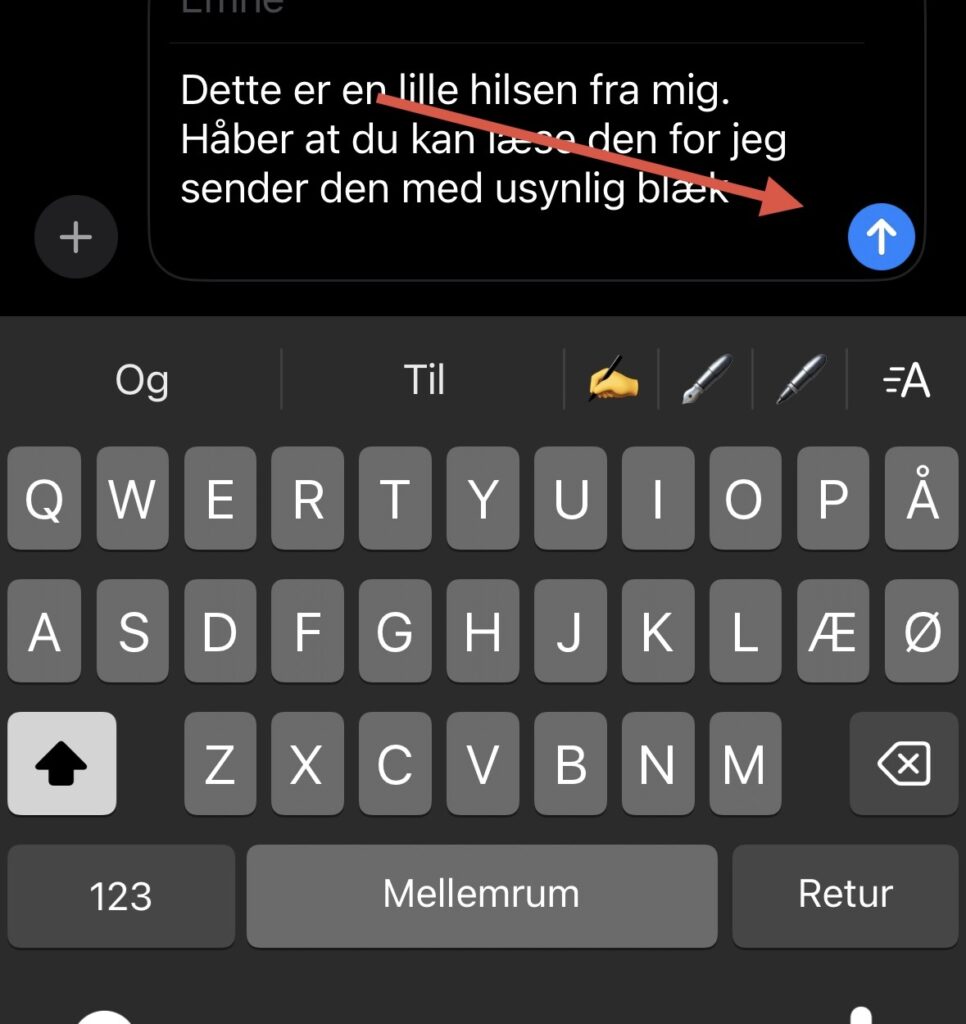
Skriv en tekst i appen besked eller vælg et billed du vil sende med usynlig skrift.
Når teksten er færdig holder man på den blå sende pil i et par sek og effekt menuen kommer frem.
Her kan man vælge imellem effekter på skærm eller i bobel (det mand vil sende).
Vælg punktet usynlig skrift i fanen bobler. Nu kommer der er blå pil ud for det valgte og samtidig kan man se den effekt man har valg til beskeden.
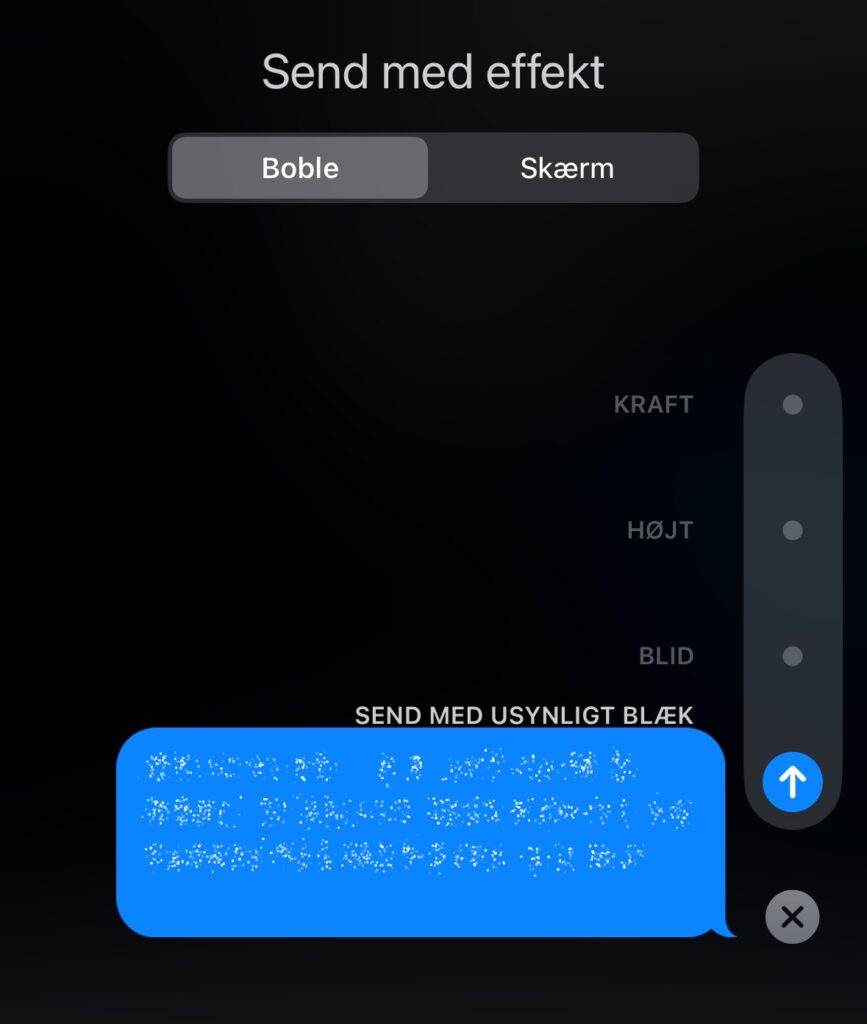
Boble effekt usynlig blæk

Tryk på den blå pil for at sende beskeden.

Vil man sende et billede er det samme frem gangs måde. Vælg et biled man vil sende med besked.

Når beskeden er sendt kan man kun se teksten/billedet ved at sætte en finget på den usynlige besked. Er det et stort tekst/biled skal man flytte fingeren hen over teksten.
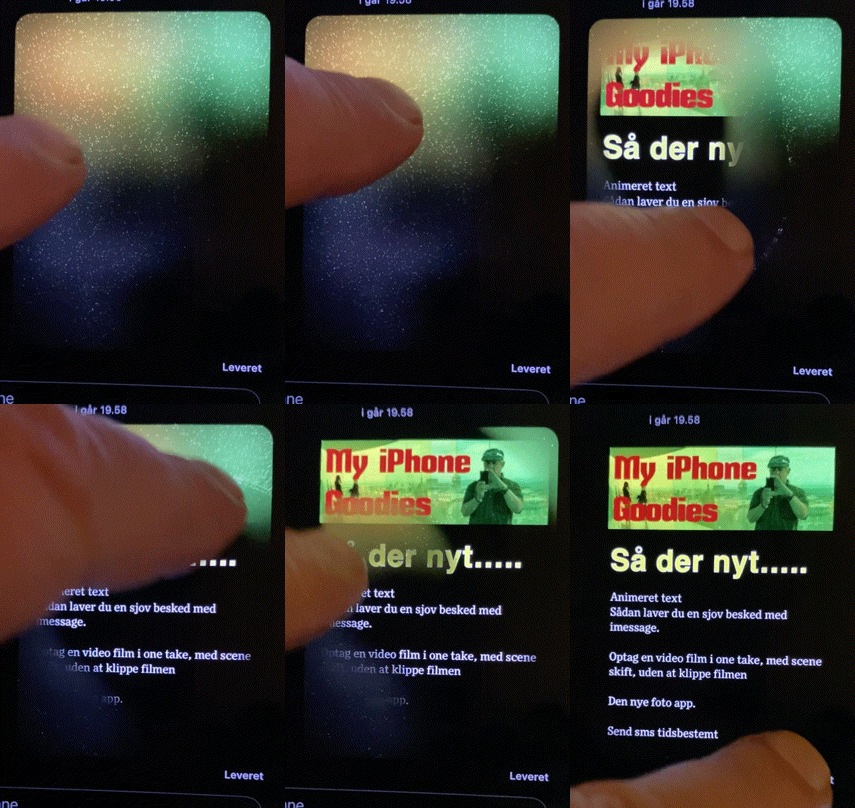
Det samme skal modtageren. Teksten eller billeder vil kun vise sig kort tid. Der efter vil det igen blive usynligt.
Man kan dog godt gemme billedet der er sendt men usynlig skrift, lige som andre billeder og effekten forsvinder når det er gemt.

OBS: Sender man til en “gammel” iPhone eller beskeden som SMS kan man ikke bruge effekterne.

Share
Kategorier
iPhone Opdatering Photo og redigering

Den nye Foto app

Få styr på dine billeder med den nye oversigt i appen Foto.

Apples app Foto (kamerarullen) har fået et nyt design og funktioner. Og der er en del der hader det nye. Men…
Men i virkeligheder er den blevet mere brugervenlig, men man skal selvfølgelig lige lære den at kende.
En af tingene er at man nu hurtigt kan få et overblik over billeder af venner, familie og kæledyr, der ligger i foto.

Men start med at få et overblik over hvad du kan se i foto’s.
Start man at åbn fotos og rul helt ned i bunden af appen. Het finder man knappen “Tilpas og skift rækkefølgen”

Ved at åbne denne visning får man et overblik over den række følge billeder og video bliver præsenteret i appen.

Hen kan man ændre rækkefølgen elle slå visningerne til og fra. Det der vises i rækkefælgen er de visninger der kommer efter visningen af alle dine billeder (kamerarullen).
Lav en rækkefølge der passer dig bedst.

Det kan være at du vil have en rækkefølge som ligner den “gamle” inden opdateringen. Så skal man sætte følgende rækkefølge:
Album
Delte album
Personer og kæledyr
Medietyper
Andet

Nu begynder den at ligne det der var før iOS18. Der mangler lige at “Bibliotek” skal ændres fra at vise 5 billeder pr. række til 3 billeder.

Det gøres let. Rul op i biblioteket (der hvor alle billederne er). Sæt to fingere på skærmen og træk den lidt fra hinanden. Træk indtil du får det antal billeder vist du vil have. Trækker du formeget ender du med en visning med 1 billet af gangen. Du kan også sætte 2 finger på skærmen og knib dem sammen, så får du flere viste fotos.

Man skal lige øve sig lidt.

Share
Kategorier
Apps iPhone Tips

Send SMS senere

Med iOS18 er det blevet muligt at sende en SMS “forsinket” på et tidspunkt senere end den er skrevet.

Det er jo fedt hvis man skal sende en besked på et bestemt tidspunkt, og ikke vil glemme det.
Det kunne være et fødselsdags hilsen, en besked til en man ikke vil forstyrer før dagen efter og lignede.

Åbn appen Beskeder.
Vælg modtager og skriv beskeden.
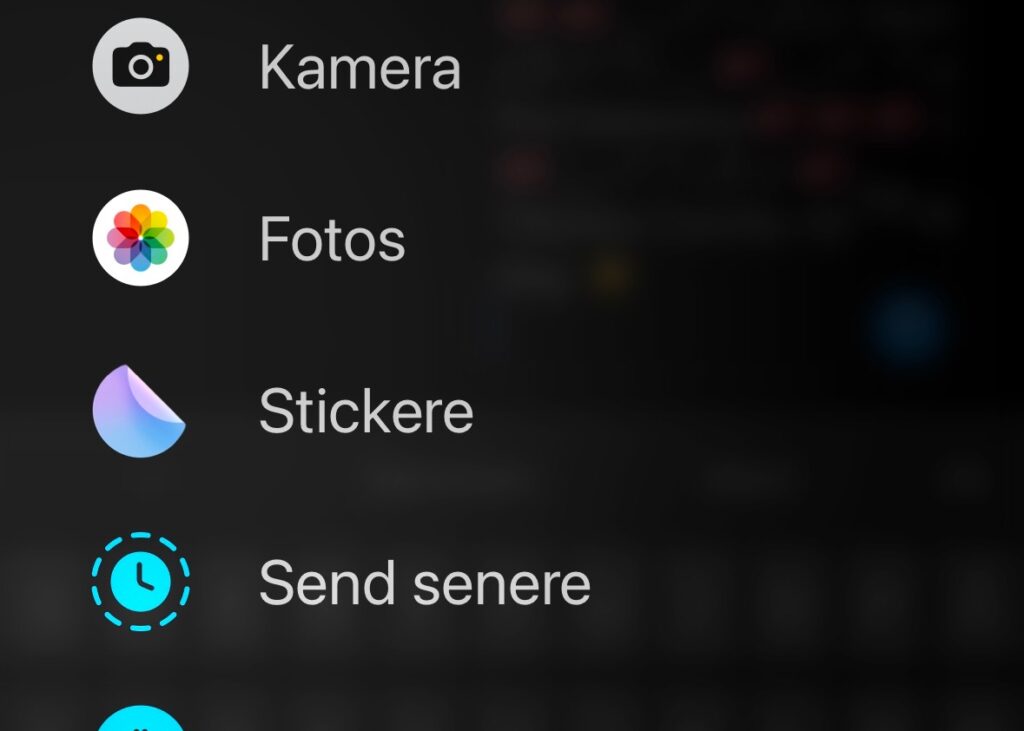
Klik på det lille plus + til venstre ved besked feltet.
Vælg: Send Senere

Popup menuen i beskeder

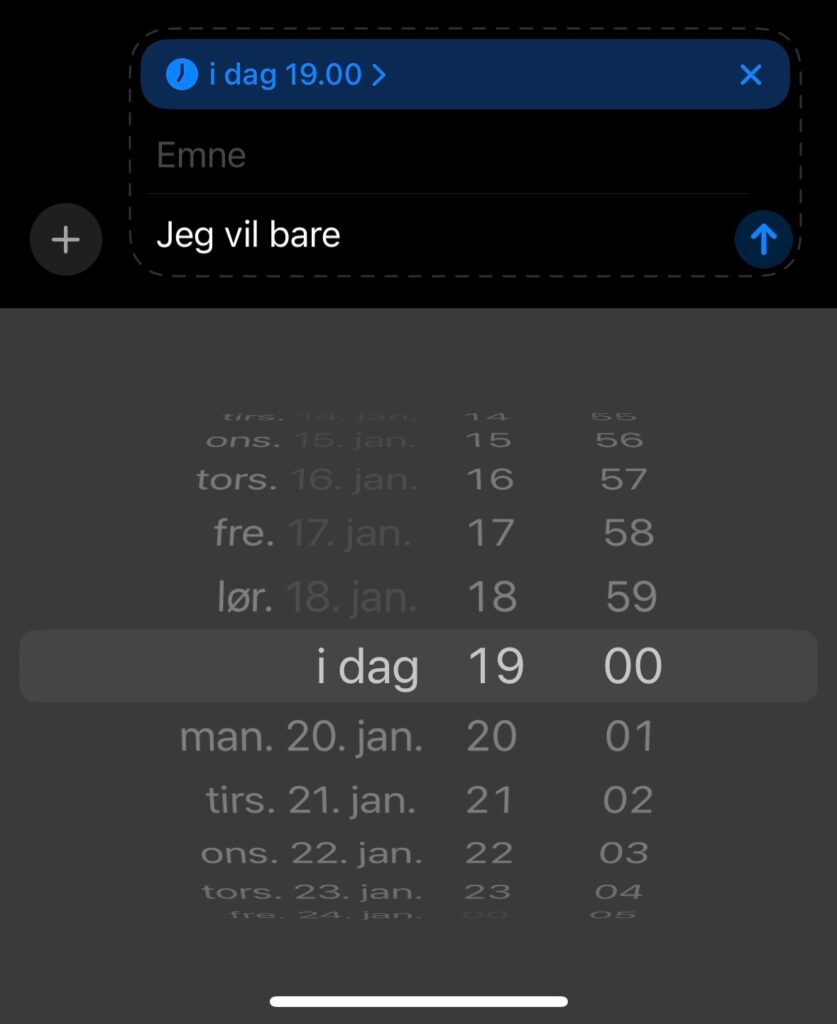
Vælg tidspunktet beskeden skal sendes på
Tryk på send

Tidsvælger

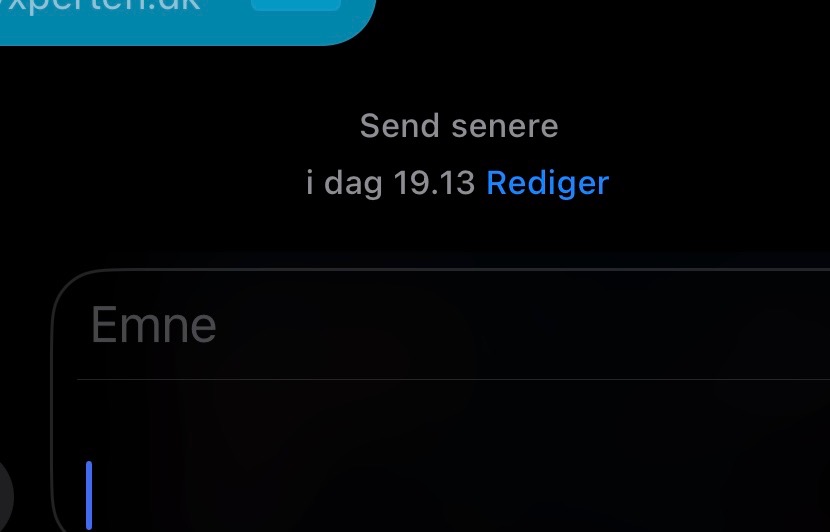
Nu er der kommet en tekst lige under beskedet med det tid beskeden vil blive sendt på. Fortryder du kan du rediger, ved at bruge rediger i den blå tekst lige over beskedet.

Rediger afsendelse af send senere besked

MEN, hvis man lige vil sende en besked til den man har en vendtende send senere besked til vil beskeder sende dem begge NU.

Så nu er der ikke flere grunde til at man ikke fåe sendt den besked.

Share
Kategorier
iPhone Tips

Skyd en hel Video

Det er nu blevet muligt at skyde en hel video i et take.

Men den nye funktion kan du pause din optagelse og forsæt igen efter pausen.

Det kræver selvfølgelig lidt øvelse og planlægning hvis det er en længere “one take” video.
Men til små optagelser, familie fester, fødselsdage og lignende, hvor man gerne vil have en video der indeholder flere sekvenser, er det fedt. Så kan man få en hurtig færdig video, uden først at skulle klippe det sammen, lige til at bruge på et social medie.

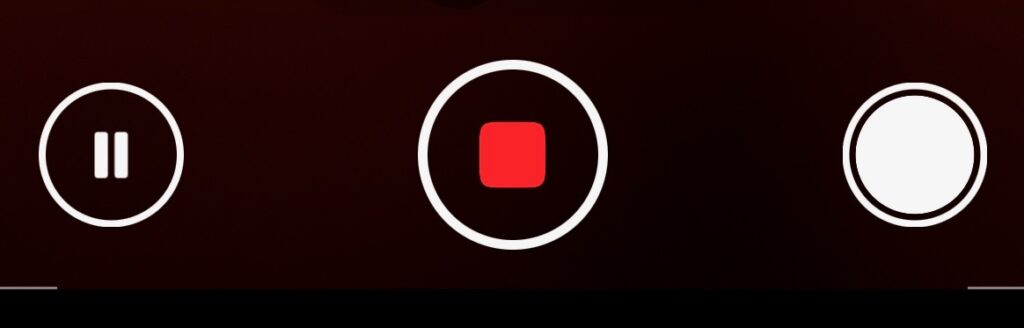
Pause knap

Åben App’en Kamera.
Vælg video.
Start optagelsen ved at trykke på start knappen i midten.
Læg mærke til at der nu er en pause knap nede i venstre side.
Ved at bruge den, kan du nu pause optagelsen ved at trykke på den. Start optagelsen igen ved at tryk på samme pause knap igen.
Når optagelsen skal slutte stoppes den ved at trykke på start knappen i midten.

Knappen i højre side kan bruges til at tage “stil bilede” under video optagelse.
Det er også muligt at bruge biled knappen når video optagelsen er sat på pause. Det gør at man kan optage en sjov event, pause optagelsen, tag et billet at en anden deltager, og vende tilbage til video optagelsen, uden at skulle stoppe optagelsen.

Men med så meget andet skal man øve sig og huske at bruge det.

God fornøjelse

Share