Kategorier
iPhone Tips

Skjult tekst

Usynligt blæk.

Mange iPhone brugere kender til at man kan sende en iMessage med en effekt. Tit bruger vi effekt så som konfetti – ballon – fyrværkeri m.m. som er skærm effekter
Men hvor mange bruger effekten Usynligt blæk under “Boble”.
Denne effekt er virkeligt overset og kan bruges til meget sjovt, både til fest til mystik.

Men effekten usynlig blæk kan man både sende tekst og billeder.

Skriv en tekst i appen besked eller vælg et billed du vil sende med usynlig skrift.
Når teksten er færdig holder man på den blå sende pil i et par sek og effekt menuen kommer frem.
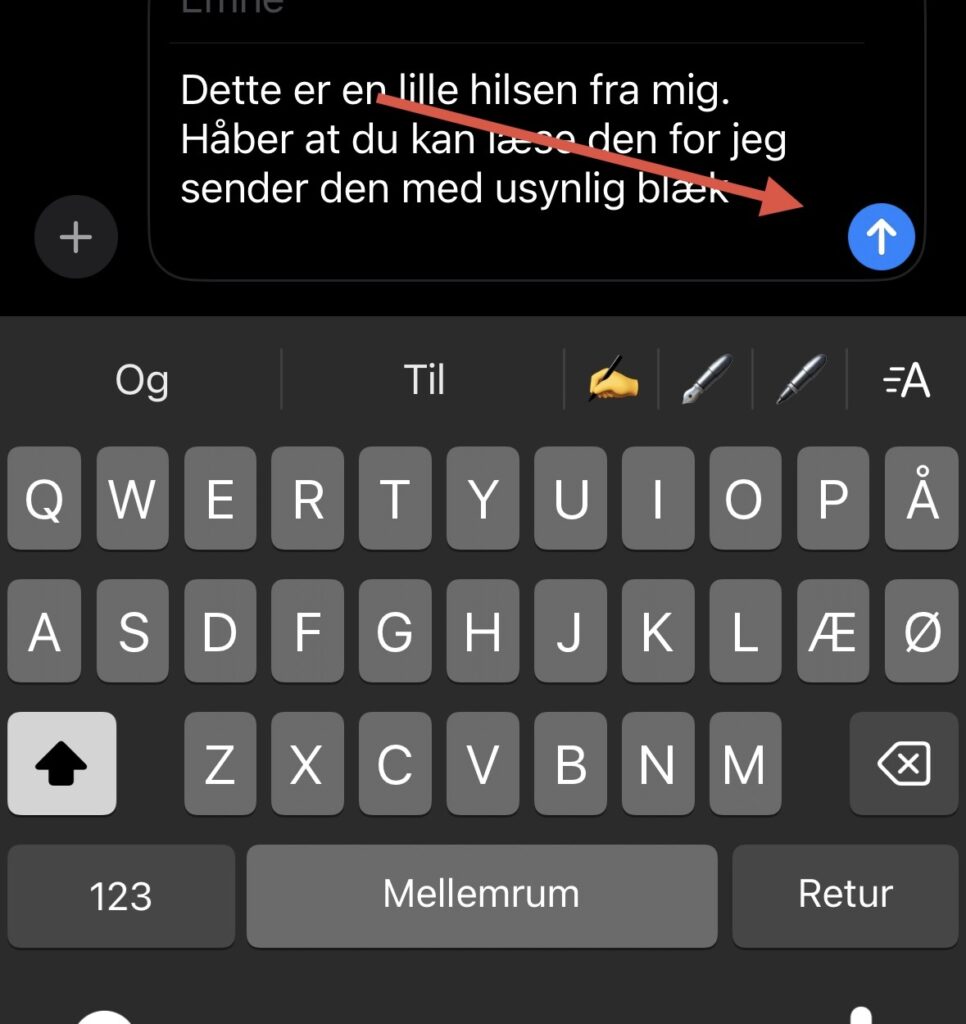
Her kan man vælge imellem effekter på skærm eller i bobel (det mand vil sende).
Vælg punktet usynlig skrift i fanen bobler. Nu kommer der er blå pil ud for det valgte og samtidig kan man se den effekt man har valg til beskeden.
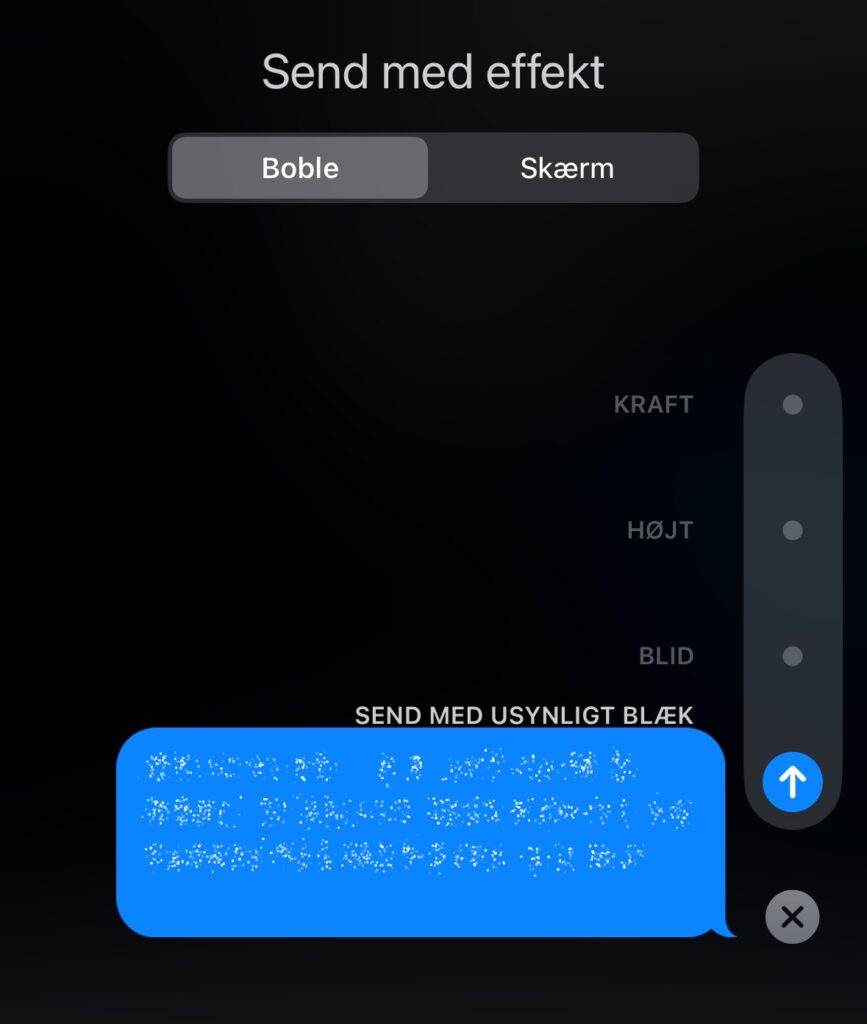
Boble effekt usynlig blæk

Tryk på den blå pil for at sende beskeden.

Vil man sende et billede er det samme frem gangs måde. Vælg et biled man vil sende med besked.

Når beskeden er sendt kan man kun se teksten/billedet ved at sætte en finget på den usynlige besked. Er det et stort tekst/biled skal man flytte fingeren hen over teksten.
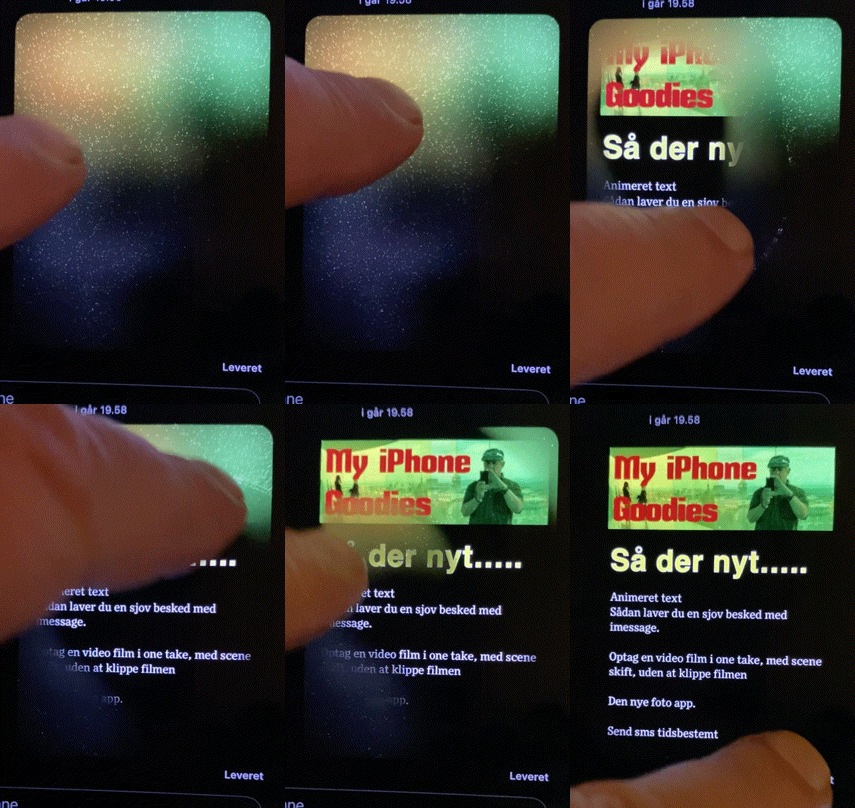
Det samme skal modtageren. Teksten eller billeder vil kun vise sig kort tid. Der efter vil det igen blive usynligt.
Man kan dog godt gemme billedet der er sendt men usynlig skrift, lige som andre billeder og effekten forsvinder når det er gemt.

OBS: Sender man til en “gammel” iPhone eller beskeden som SMS kan man ikke bruge effekterne.

Share
Kategorier
iPhone

Animeret tekst

Med iMessage er der mange muligheder for at være lidt kreativ og sende sjove/spændende beskeder.

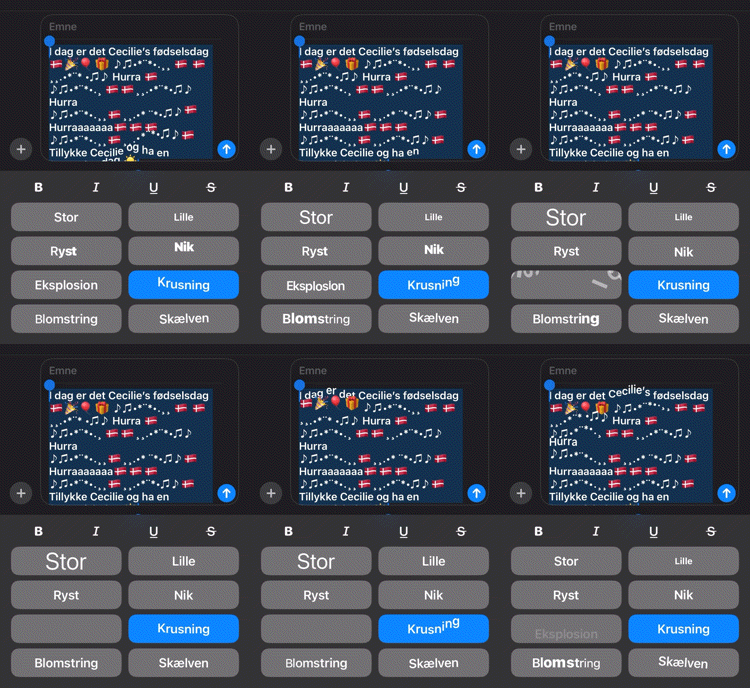
Send animeret tekst er en mulighed. Animeret tekst er en tekst besked hvor teksten bevæger sig i beskeden. Her er det mulighed for at teksten skal eksploderer – ryste – bølge – vokse m.m.

Start med at skrive en tekst, eller lav en figur.
Vælg den del af teksten man vil have animeret.
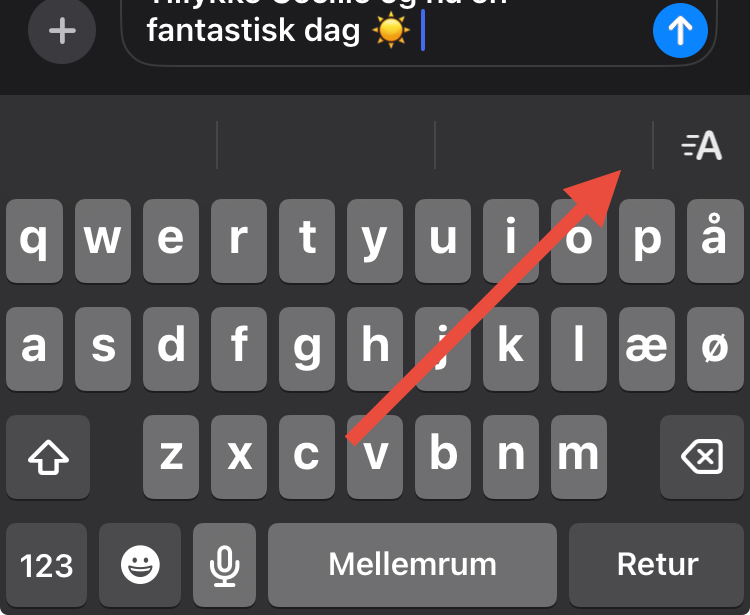
Vælg det lille flyvende “A” icon.

Vælg hvilken animation tekste skal have. Hvis man vil animere med flere typer vælger teksten – animer og vælger næste tekst stykke og ny animation.

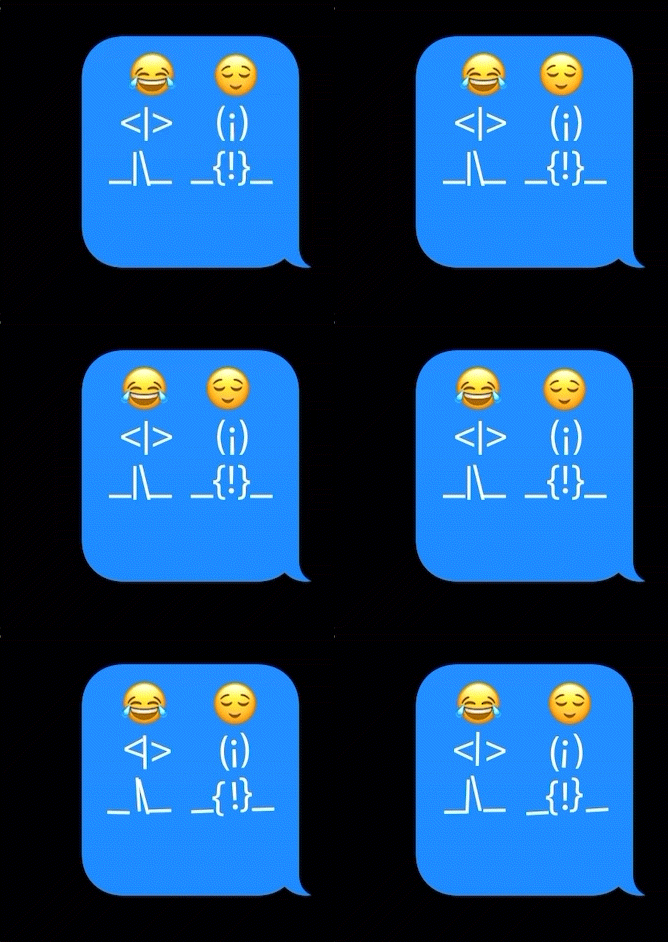
Hvis man er lidt kreativ kan man få figur til at bevæge sig.

HUSK at dette kun vil blive vist animeret hvis modtageren også er iPhone bruger og telefonen er opdateret til iOS18

Share
Kategorier
Apps Extra iPhone Programmer

Samarbejde med Noter – Cooperation

Med Noter kan man samarbejde om et lille skriv ved at dele Noter.

Det er rimeligt let og alle kan være med. Der eneste det kræver er at man bruger Apple’s Noter.
App/programmet Noter, ligger på iPhone/iPad/Mac. Men du kan også bruge Noter i iCloud. Så har man adgang til iCloud fra sin PC kan og logger på med sit AppleID, man være med på en deler.

Start med at åbne Noter.
Åben en ny Note eller den Note du vil dele
Er det en ny Note start med at give det en sigende overskrift.
Vælg det lille dele ikon med profil på. Den ligger øverst på iPhoneskærmen ved siden af dele ikonet.
(Man kan ikke dele en tom Note)

Share