Kategorier
iPhone Photo og redigering

GIF animering – det nye sort.

Animeret GIF

Sjovt som tingene gentager sig. Den gode gamle GIF animation er genopstået og er blevet HOT.

Gif_animation

Animeret GIF er en lang række små billeder som bliver afspillet som en lille film. Hver billede kan indholde info – tekst, farve eller billeder. Og når den så bliver afspillet kommer ens budskab frem.

Man kan lave sin egen GIF på sin device. Det findes flere gode apps til den slags som man kan bruge “on the fly”.

Share
Kategorier
iPhone Photo og redigering

Billedebehandling – Beskæring.

Billedebehandling – beskæring

photo_loeveDet er sjældent at man tager et så godt billede at man ikke skal – eller kan efterbehandle billedet.
Og alt efter hvad billedet skal bruges til, hvor “pro” man er, så kan det gøres på mange måder.

Lidt om billeder.

Jeg er af den opfattelse at billede helst skal fortælle en historie for at være godt. det er ikke sikkert at det er den samme historie man får fortalt. Et billede kan godt indeholde flere historier, alt efter hvem der ser det. Hvor man er i sit liv. Stemning, farve og motiv har stor betydning.
Men som sagt syntes jeg at de fleste billeder skal beskæres for at få historien frem. Men kan også beskærer billedet so man får en ny historie frem. Ligesom man selvfølgeligt også kan beskærer det så historien “falder ud”.

Det bedste resultat får man selvfølgelig hvis man bruger en PC/Mac og en billede editor. Så har man mange flere muligheder og kan se maget mede af billedes detaljer.

Men er man et sted hvor man ikke lige kan komme til sin Mac/PC,  kan man godt rediger billeder på sin Phone/iPad.

Der er 3 vigtige punkter man skal følge. Beskære, Rediger og Komprimer ( hvis det er til web)

Kamerarullen
Man kan beskære sine billeder med det værktøj der er i kamerarullen.
Man får værktøjet frem ved at åbne billedet og vælge rediger ikonet, som er det 2 ikon nederst på skærmen fra højre.
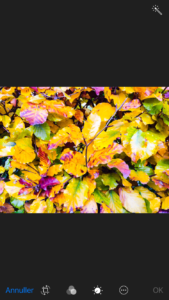
Billede_Redigering
Derefter kan man vælg det lille beskære/roter værktøj nederst i skærmen. (den lille “sjusket” firkant, med pile omkring)

Start med at rette billedet op. Find evt et sted hvor der er en vandret eller lodret linie. Man mister lidt billede ved denne redigering. (Man kan vælge at ligge lidt til billedet inden man retter op, se AntiCrop.)

Nu kan man begynde at beskære billedet. Skub/træk de små håndtag, der beskærer.
Gem, når historien er det.

Kamerarullen gemmer ændringerne på billedet. Den gemmer IKKE ET NYT BILLEDE. Det vil sige at billedet IKKE bliver redigeret men man ændret visninger af billedet.


Og et godt værktøj til det er Adobe PS Express.

PS Express har den fordel at når du arbejder med et billede er det et NYT billede. Så når man bruger PS vil original billedet stadigvæk være i kamerarullen.
Desuden har PS flere forud defineret størrelser. Så er man sikker på at ramme den rigtige størrelse om end man vælger banner til Facebook eller til Instagram.

Billede_behandling_AdobePS

Beskær værktøjet er det samme som i kamerarullen.
PS Express har den fordel at når man retter sit billede op har man et gitter.
Desuden kan man vælge formatet inden mar beskærer, og ved så at billedet holder størrelsen.

PS Express har også nogle forskellige filtre man kan ligge på for at få rette farve på billedet.
Men man kan også selv få lov til at tilpasse.

Når man er færdig vælger man export tegnet øverst i højre hjørne. Her får man flere muligheder.


Vil man have lidt mere og kender lidt til PhotoShop, er PhotoShop FIX en super god App.
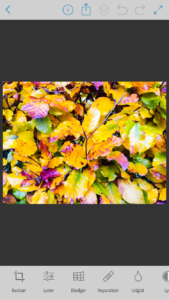
PS_FIX_Billedebehandling

Med PhotoShop FIX får man virkelig mange muligheder.
Ikke bare beskæring, man kan ALT lige fra vrid af billeder til lysning og udglatning.

Det er en fordel at kende til PhotoShop eller andet større photo editor før man kaster sig over PS FIX. Men når man først kan tumle den får man nogle fantastiske billedet.



Share
Kategorier
iPhone Photo og redigering

Billedebehandling – Sløret baggrund

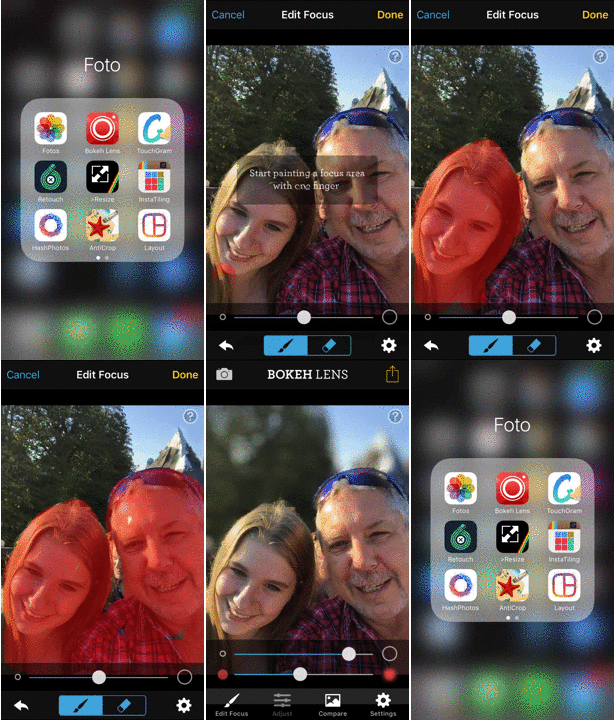
Hvis man gerne vil have noget til at stå lidt “skarpt” i forgrunden kan man bruge Blur. Slører baggrunden. På den måde flytter man fokus til der der er skarpt på billedet.

Til dette findes der er ganske glimrende app, Bokeh lens,  til “on the fly”.

Men dette værktøj kan man sløre dele i et billede. Og bagefter juster på hvor skarp en kant man vil have og hvor meget slør man vil bruge.

Appen er ganske let at bruge. Se MyiPhoneGoodies video om billederedigering med Bokeh Lens

Hent Boken Lens i App Store
Åben Bokeh Lems
Åbn Bokeh Lens og vælg billede fra kamera.
Vælg hvilket område der skal forblive skarpt.
Vælg next.
Nu kan man skrue lidt på skarpheder og blur.

bokeh_lens

Men man skal huske at komme godt ud i kanterne, Jo mere nøjagtigt man er jo bedre resultat.
Brug evt zoom for at se kanten, Det gør man ved at bruge 2 finger på skærmen og trække i billedet.


Share
Kategorier
iPhone Photo og redigering

Billedebehandling – Anticrop

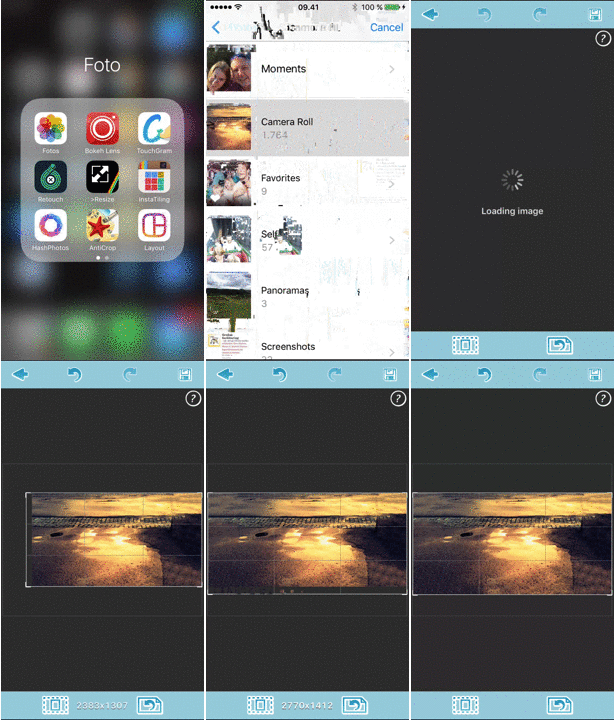
En gang imellem kan man godt få taget et billede hvor man rigtig gerne ville have lidt mere med. Ikke kun strække lærredet, men også biled. Og der skal helst ske uden at trække selve motivet til ukendelighed.

Her er et lille tip på et “on the fly”, app der kan strække billedet.

Det kan man gøre med Anticrop. Altså det modsatte af at beskære billedet.

Hent Anticrop i App Store.
Åbn og vælg et billede der kan tåle at blive ændret. Det kunne være et strand/skov. Men også by billeder.
Træk lidt i de rammer der omkredser billede.
Gem den nye udgave.

anticoop

Det er altid en god ide at efterbehandle billedet. Måske er det ting der lige skal fjernes.

Brug evt. Retouch.

Der er andre apps der kan det samme hvis man ikke kan lide denne. Men skal det værer rigtigt godt skal man bruge en Mac/PC.

Share
Kategorier
iPhone Photo og redigering

Billedebehandling – Retouch

Billede behandling på iPhonen, tja det kan lade sig gøre. MEN skal billederne bruget til andet end visning på en anden telefon/iPad, skal man bruge et RIGTIGT editor program. Det kunne være Photoshop, Irfanview eller andet.

Men en redigering her og nu til anden “små skærm” device kan man bruge mobil apps.

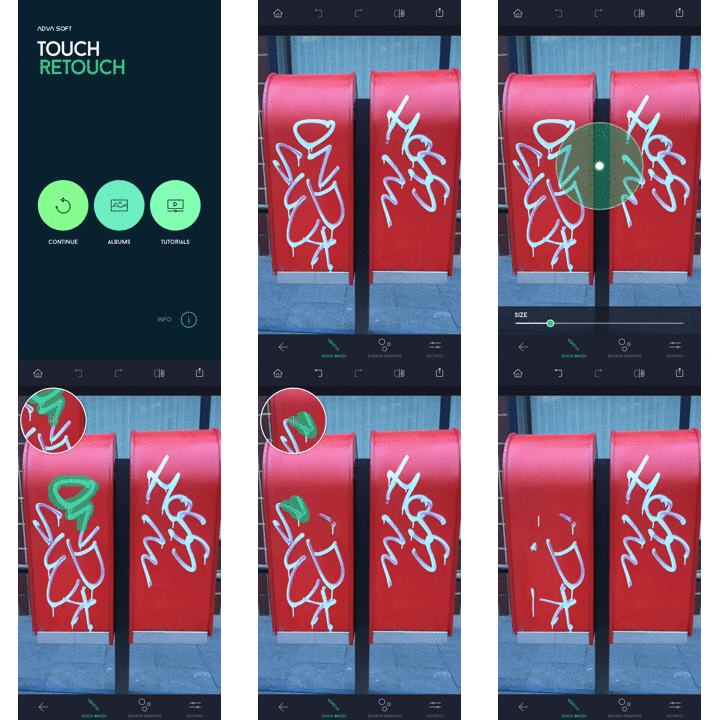
Her vil vi vise lidt om Retouch. Fjernelse af ting på billedet man ikke vil have. det kunne være graffiti eller en person.

Start med at hente TouchRetouch fra iTunes.
Åbn og vælg det billede du vil fjerne noget fra.
Vælg derfefter det lille plaster for at komme til værktøjet.
Zoom ind så man kan se tydeligt der der skal fjernes i billedet.
Vælg i tilfældet som her under blyanten.
Tegn på de steder det du vil have fjernet.
Gentag end til du er tilfreds

retouchgif

Men der er flere Apps der kan det samme, hvis du ikke kan lide denne. Princippet er det samme.

Men som så meget som alt andet, jo bedre man rammer, jo bedre resultat får man.

MyiPhoneGoodies har tidligere lavet denne video om retouch Bemærk at lasso værktøjet ikke findes mere.


Share
Kategorier
iPhone Programmer

Spørgeskema – Surveys

Hvad syntes vores brugere om??? 

En gang i mellem kunne det være rart at finde ud af hvad andre mener, for så at blive klogere. Sende en lille spørge skema ud for at få en pejling på. om vi skal den ene eller anden vej.

Men survey monkey får man gratis mulighed for at oprette et spørgeskema. Man kan både bruge deres website udgave eller deres app til iPhone.

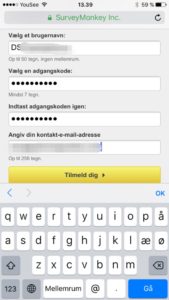
survey01

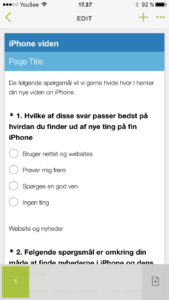
Programmet er super let at arbejde med. Man opretter sig som bruger og indtaster de spørgsmål man gerne vil have svar på.
Det største arbejde er at få stillet svarene så klart at man får et brugbart resultat.

survey02

Der er alle de kendte muligheder til at oprette spørgsmål, afkrydsningsfelter, lister, tekst, billeder med mere.
Når spørgsmålene i den enkelte gruppe er oprettet kan man vælge om der skal svares og om der man gives flere svar.

survey03

For at sikre at der er det man vil sende ud kan man selv teste skemaet.

Når man er tilfreds sendes skemaet ud og kan ske enten på mail eller sms. Spørgeundersøgelsen er mobilvenlig og kan besvares på en mobil.


survey04

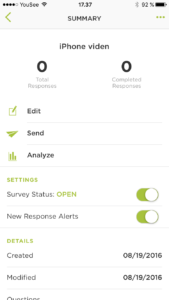
Fra site man sender undersøgelsen fra, kan man både se hvormange besvarelser der er kommet gå ind og rette i skamaet. Åbne og lukke undersøgelsen m.m.

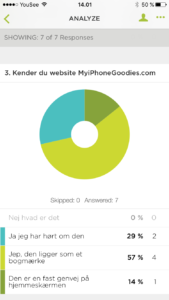
Resultaterne bliver vist grafisk og med procenter i tekst.

surney06

Hvilket giver et godt og let overblik. Resultatet kan også sendes og deles med andre hvis man ønsker det.

Denne gratis udgave har selvfølgelig nogle ting der IKKE er tilgængelige. F-eks logo på skemaet, men kan man leve med det er det et super godt.

Man kan let oprette skema på sin telefon on the fly, sende det og kende resultater inden man når frem.

Share
Kategorier
Extra Gadget iPhone Programmer

FitBit Motion – App

Vi har længe ville skrive lidt om FitBit og nu er der kommet en opdatering til deres App, så lad os benytte denne mulighed.

FitBit er et af disse programmer der udnytter at vi alle gerne vil være i bedre form. De tilbyder både armbånd og små clips der indsamler data om vores bevægelser. Som senere kan ses i deres FitBit App eller på en PC.
Men man behøver ikke at købe en masse udstyr da iPhonen kan bruger til registrer vores bevægelse og FitBit han hente oplysningerne her fra.

Men til dagens opdatering, som indeholder et nyt design dashboard og muligheden for at indtaste skridt længde.

FitBit Dash

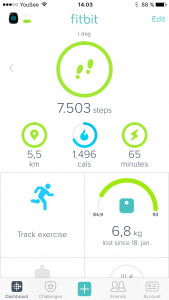
Det nye Dashboard ser en del anderledes ud men er let at arbejde med. Hvis man ønsker at bytte om på default rækkefølgen, skal man blot benytte edit knappen øverst i hjørnet.

Hvis man vil se detailjer trykker man bare på den/det man ønsker at se mere data på.

For at få det nye look, skal man opdater sin FitBit app.
Herefter skal man gå ind i Account, som er ikonet yderst i nederste række.

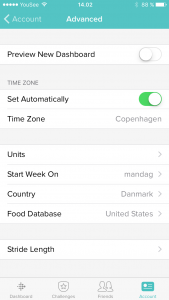
Her inde skal man vælge – Advanced Settings

FitBit instillinger

Så kan man slå det nye look til i, Preview New Dashboard.

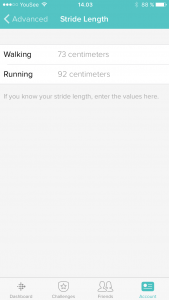
Det  er også her man har mulighed for at vælge skridt længde. Det gøres nederst under Stride Length.

FitBit_skridt

Her kan man taste skridt længde for både gang og løb.


Og så vil jeg lige vende tilbage til  brug af FitBit UDEN udstyr.

Man installer FitBit App på sin iPhone.
Opretter sig som bruger.

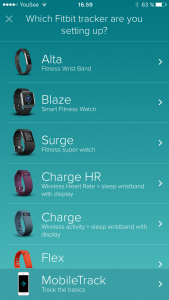
Nu kommer Appen og spørg hvilken enhed der skal bruger sammen med FitBit. Her kan man vælge iPhone.
Eller man kan når Appen er instaleret, gå ind i Account og vælge + Set Up a Device

FitBit_iPhone

Sig ja til alt.

Nu vil dine data den sidste uge kunne ses i FitBit.


Share
Kategorier
Extra Gadget iPhone Programmer

Digitalt hjem – WeMo

Vi har tidligere omtalt Philips Hue og deres Bridge.

Men en anden spiller på markedet er WeMo, som jeg tidligere har skrevet i Din mobil kan, kan du, om her på bloggen. Som man kan bruge til at styre “stikkontakter” med, eller det der sidder i stikkontakten.

Og lige som Philip kan man styrre det fra sin mobile enhed, iPad/iPhone og Winodws/androide enheder. Dog er der den forskel på de to systemer, som begge køre over internettet hjemmes wifi, at wimo enhederne optræder som selvstændige enheder med egen IP adresse.

Det vil sige at de ikke behøver at bruger en Bridge. Men vil man også kunne dæmpe lys m.m. skal man have en WeMo Link. Så kan kam få WeMo til at arbejde sammen men OSRAM pærer på samme måde som Philips Hue.

Men her vil vi i første omgang kun beskæftige os med stikkontakterne.
WiMo Switch har man kunne anskaffe sig meget længe, det vil sige de sidste 5-7 år. Og er hele tiden blevet videre udviklet.

Selve installationen er ret simpel. Man sætter switch i stikkontakten og så opretter switch et wifi. Man installer WeMo App på sin enhed. Derefter skal man søge efter det WIFi som WiMo Switch har oprettet.
Når de to enheder har fundet hinanden, Åbner man WeMo App, og følger vejledningen.

Herefter vil din Switch kommer frem i Appen.

WeMo_Switch_01

Man kan som her sætte egne billeder ind af de ting man styrer med kontakten.

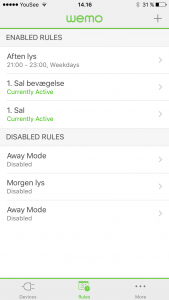
WeMo giver også brugeren lov til at oprette regler/handlinger, som automatiser det der skal – når – ??

WeMo:Switch_02

Det kan være regler der tænder/slukker stikkontakten på et bestemt klokke slet, eller når man kommer hjem. WeMo kan også fås med en bevægelses følger der kan mærke bevægelser i er rum.
Når den registrer en bevægelses i det pågældende område sender den et signal.
Det kan man så bruge i sine regler, for eksempel at tænde et kontakt der evt er tilsluttet en lampe. Ligesom man også kan lave en regel der gør at man kan få tilsendt en besked, om at nu er der aktivitet et bestemt sted i sit hjem/kontor.

WeMo_3

Og selvfølge kan man styrer det fra sin enhed, selv om man er ude i den virkelig verden. Så kommer man sent hjem eller er på ferie kan man tænd/sluk lys. Kan da også bruges til at tænde for el varmen i et sommer hus, m.m.


Share
Kategorier
iPhone Programmer

Home screen – Genvej

Opret My iPhone Goodies som Hjemmeskærms icon.

Icon

Hvis man vil have let adgang til de sidste godbidder fra My iPhone Goodies kan man oprette et icon på hjemme skærmen på sin iPhone/iPad. Så komme man direkte ind til bloggen.

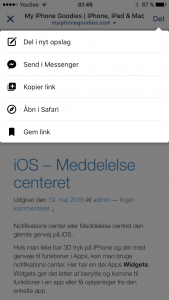
Kommer du fra Facebook skal man når man står på visningen af bloggen, vælge Del knappen øverst i højre hjørne.
Vælg derefter åbn i Safari

Hjemmeskaerm fra FB

Nu vises My iPhone Goodies i Safari, og man kan vælge at gemme bloggen som icon på hjemmeskærmen.

Vælg del dele iconnederst på skærmen.
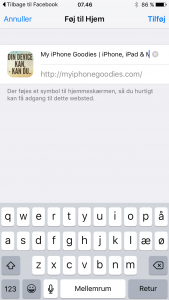
Vælg Føj til hjemmeskærm
Vælg Tilføj

Fojtil hjemmeskaerm

Der efter oprettes der et hjemmeskærms icon på skærmen.

Prøv den nye icon på hjemmeskærmen.

Share
Kategorier
iPhone Programmer

iOS – Meddelelse centeret

Notifikations center eller Meddelelse centret den glemte genvej på iOS.

Hvis man ikke har 3D tryk på iPhone og der med genveje til funktioner i Apps, kan man bruge notifikations center. Her har en del Apps Widgets.
Widgets gør det letter at benytte og komme til funktioner i en app eller få oplysninger fra den enkelte app.

Man kommer til Centret ved at køre fingeren fra øverst på enheden og ned over skærmen.

MedCenter01


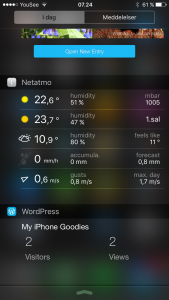
Notifikations center består af “Idag” og “Meddelelser”

I Idag kan man selv vælge hvilke apps man gerne vil kunne se oplysninger fra. Er den app man vil bruge udviklet til at kunne vise data, kan den tilføjes listen. Ligesom man kan slå/fjerne dem man ikke vil bruge.
Det kunne være “værdipapir”

Mederst i Center visningen kan man vælge “Rediger“.

MedCenter02

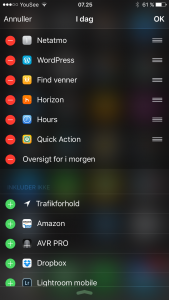
Når man har valg Rediger, kan man se hvilke apps man kan få vist data fra.
Tryk på det grønne + for at tilføje og det røde – for at slette.
Ved at bruge “håndtagene” i højre side af de viste apps, kan man selv bestemme række følgen de skal vises i.

Vælg Gem og tjek om det er sådan visningen skal være.

Ved at trykke på de data der bliver vis kan man komme til selve den app data kommer fra.


Share