Kategorier
iPhone

iOS10 – Førstehåndsindtryk

Her sidst på året 2016 får vi “Apple-iPhone-Tosser” fornøjelsen af iOS10 på iPhone og iPad.

Og jeg har smugkigget på denne opdatering. Og jeg må sige at jeg er rigtig godt tilfreds. For at sige det, så er jeg helt vild med min iOS10.

Login_iOS10

Allerede efter man har installeret den kan man se at der er sket noget. Der er blever redesignet.
Samtidigt er det blevet letter at komme til kamera, kontrocenter og idag/medelelser. Som nu kan nås ved at “glide” til højre og venstre.
IMG_2211

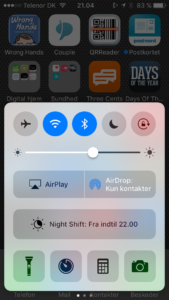
Kontrol centeret ligner sig selv dog har det fået lidt rundere former og så er Night Shift fået en central placering.
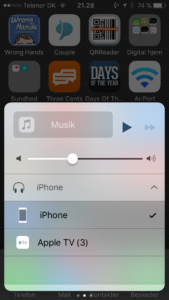
Og hvis man “glider” til højre i kontrol centeret dukker der flere nyheder op.
Musik_iOS10

Her kommer man først til Musik, hvor man har mulighed for at vælge hvor man vil have afspillet musikker.

Favorittilbehør
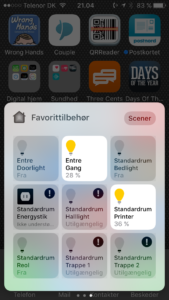
Og “glider” men endnu en gang til højre kommer man til Favorittilbehør.
Favorittilbehør_iOS10

Fovorit tilbehør hængersammen med den nye HOME som kan styrer alle enheder der pt. går på Philips Bridge. men på længere sigt vil Apple gerne have at man bruger TV til at styre disse enheder.

Fra favorittilbehør kan man bl.a. tænde og slukke Hue pærer. Og ved at holde fingeren på den enkelte pærer, får man en ny mulighed for at skrue op og ned for lysstyrken.
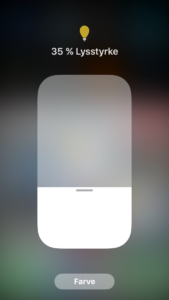
Lysstyrken_Hue_iOS10

Har man pærer der kan skifter farve får man også i iOS10 mulighed for at ændre farve.
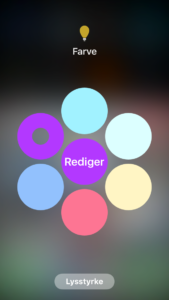
Farve_Hue_iOS10

Dagens meddelelser, som man tidligere har skulle finde ved at “glide” oppe fra og ned. Kan nu nåes ved, fra låse skærm at glide til højre.
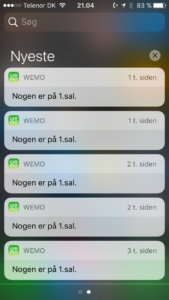
Meddelelser_idag_iOS10

iMessage

iMessage har også fået en omgang. Og har giver os mange flere muligheder.
IMG_7180
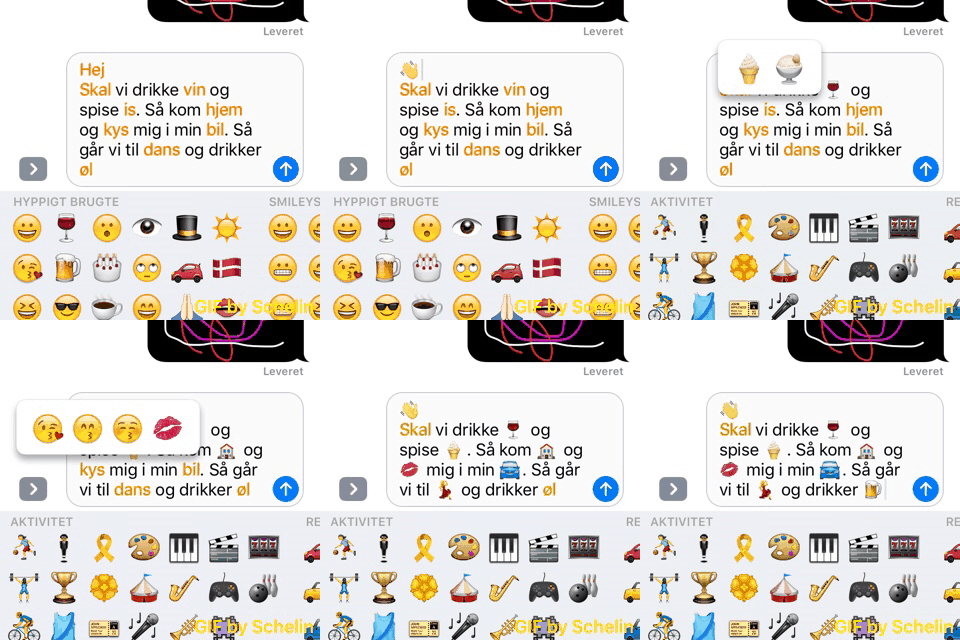
En af nyhederne i iOS10 er at meddelelser kommer med emojie forslag. Det er godt nok noget lir efter min mening.
Når man vælger emoji, viser iOS10 hvor man kan erstatte tekst med en emoji. Det giver ikke altid mening. For eksempel syntes iOS10 at “skal” er en musling.

Andre ting er at man nu kan kommenter direkte på en iMessage, sende og tegne animeret beskeder m.m.
det vender jeg helt sikkert tilbage til senere her på site.


Kamerarullen

Den måde vi skal kigge billeder på har iOS10 også et forslag til. Her har Apple blandt andet sørget for at vi nu kan se hvor vi har taget vores billedet. Steder kalder de det.
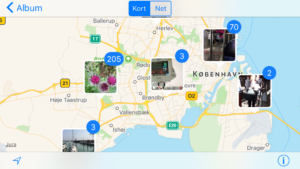
Foto_iOS10

Lige som de syntes at vi/de skal grupper vores billeder i noget det kalder “minder”.

Minder_iOS10

At der så ikke altid giver mening kan man jo diskuter. det er lige som at Apple ikke helt har fundet ud af hvordan kamera bruges i 2016.
Her tager man lige et billede af en tom mælk for huske at købe en ny, et billede af en adresse og et af en smuk kvinde. Alt sammen på samme dag. Og så risiker man at møde det som minder.? 😉

Men også her er der mere spændene jeg vender tilbage til.

Home
Home_iOS10

Home er en af de perler jeg har glædet min rigtig meget til. her har Apple samlet alle mine “dimser/hjælper” som i dag bruger HomeKit.
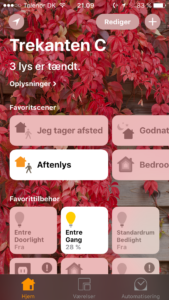
IMG_2219

Her samler iOS10, det hele.

Så alt i alt en meget spændene iOS10 som jeg helt sikkert kommet til at skrive meget mere om. Og som klart giver nye udfordringer for brugere der er “sådan var det ikke før”.

God sommer.


Share
Kategorier
iPhone

Sikker sommer

Sommer, sol og iPhone

ferie1Og så lige et par ting man kan gøre for at sikre at ens phone og familie kommer sikkert igennem sommerferien. I et skriv tidligere her har jeg skrevet om hvad man kan gøre for at alle overlever sommeren. Små tips til sommer
Her er så lige lidt flere som selvfølgelig også kan bruger hele året.

  1. Lav en 6 cifter låsekode.
    Sikkerhed er en vigtigt ting, vi har jo en del oplysninger, data og koder der kan være guf for en tyv. Derfor sikre din iPhone med en låsekode og helst en med 6 cifre og en låse tid der passer dig.
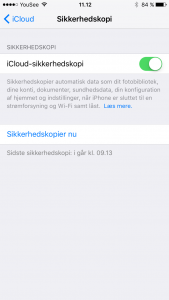
  2. Tag en backup af iPhone/iPad.
    Hvis nu uheldet er ude og iPhonen af en eller anden grund bliver defekt/stjålet, som er rigtigt surt. Men hvis man nu har tager backup af indhold og opsætning er skaden jo noget begrænset. Man har i hvertfald mulighed for at komme hurtigt igang igen.
    Der er 2 muligheder for at lave en backup af sin iPhone/iPad.Backup
    Den ene er at man sætter enheder til automatisk at tage en backup til Cloud. Det gøres ved at gå ind i indstillinger og vælge iCloud og slå Sikkerhedskopi til. Vælg Sikkerhedskopier nu. Det kræver dog at der er plads på iCloud.
    Den anden mulighed er at sætte iPhonen til en PC/Mac og tage en backup via iTunes. Her er der jo “næsten” altid plads.
  3. Tøm iPhone for billederne.
    Billeder hører sommeren til. Og idag bruger man jo iPhone/iPad til at gemme minder og oplevelser fra hele året. Og det er jo dejligt at man kan kigge billeder når man vil.
    Men pludseligt er der ikke mere plads på enheder. Og så får man ikke billedet.

Sommer apps

  1. Badevandet
    Sommer plejer jo at være der hvor familien tager til stranden. Der findes flere gode apps der giver oplysning om diverse strande. Her kan man se vandtemp, beliggenhed m.m.
  2. Fly / Skibe
    Men der er jo til tider grå vejr. Så kunne man jo kigge på skibe. Denne app giver alle oplysninger på et skib. Hvor den kommer fra, hvor den skal hen. m.m.
    Man kunne også drømme om at flyve syd på eller kigge op og vinde ud af hvor flyver den der hen. Så er det denne Flyver app man skal lege med. (Den fås også i en betalings app)
Share
Kategorier
iPhone

iPhone på sommerferie.

Sommerferie

Så er det sommer og rigtige mange skal på sommerferie også din mobil.
strandsmileyOg er rigtig mange er afhængig af deres mobiler. Men skal familien overleve at holde ferie sammen med deres mobiler. Og mobilerne også skal komme godt ud af ferien, så er her et par gode råd.
 

  1. Slå forstyres ikke til
    Nu er det jo ferie og vi skal slappe af. derfor skal man sikre sig at man ikke bliver forstyret hele tiden. Derfor skal du slå forstyr ikke til.
    Så kan man styrre hvornår man vil forstyres af arbejde og andre. Det gode ved forstyr ikke er at man kan lave undtagelser så vennerne kan ringe.
    Forstyr ikke
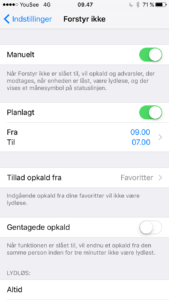
    Forstyr ikke finder man i Indstillinger – Forstyr ikke
    Her kan man vælge forskellige indstillinger, og sætte en tidsgrænse for hvornår telefonen må ringe igennem.
    De personer man har knyttet til Favoritter kan ringe igennem. Persommerne vælger man i adressebogen, nederst på personens kort.
  2. Sikkere WiFi med VPN.
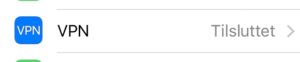
    Der er rigtig mange steder man kan komme på “gratis WiFi”. Og desværre er der rigtig mange af disse “gratis WiFi”, de regne fælder. Og du har ikke en chance for at opdage det. Man oplever desværre at der sidder folk bag disse WiFi og læser ALT hvad du laver på din phone. Både dine kode, billeder og private beskeder.VPN
    Man kan for at beskytte sig bruge VPN (Vitual Privat Netværk). VPN er en
    Hvis man er på ferie og vil se TV hjemme fra på sin iPhone eller iPad, så skal man vælge et VPN der har en dansk server. Det kunne være Overplay. det koster et lille beløb.VPN_Opera
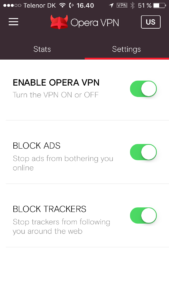
    Men vil du nare værer sikker på at andre ikke læser med, så kan man hente Opera VPN, der er gratis. Problemer her er at man kommer på en server, der ikke giver tilladelse til at benytte f.eks VIA Play. Grunden er simpel, Opera VPN giver dig en IP adresse der IKKE er dansk, i fra det land du vælger.
    Men med VPN sikre du dig at ikke nogen kan se hvad du skriver eller taster.
  3. Regn og sand sikre iPhone.
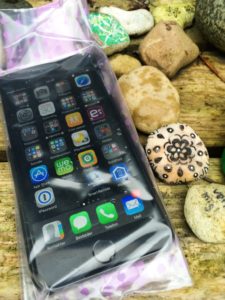
    Når vi render ude i den danske sommer, er der stor sandsynlighed for at vi render ind i vand. Enten i form af regnvejr eller ved en strand.Rengcover_iPhoneBåde vand og sand er meget ødelæggende for ens iPhone.
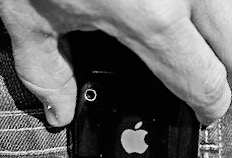
    Det kan afhjælpes ved noget så simpelt som en lille plast pose. Find en der evt er med dobbelt luk og passer i størrelsen og hav den med i kommen/tasken. Snak evt. med din “pølsemand” og få en af den de hælder sennep i, når der er med hjem. Ikea har også. Det smarte er at iPhonen/iPad er beskyttet i mod vand og sand, de fylder ikke meget og så virker touch stadigt.
  4. Den rigtige lomme
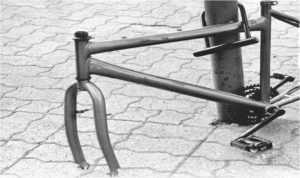
    Den rigtige lomme er vigtig, hvis man ikke vil have fisket sin iPhone op af lommen. Bedst er der selvfølgelig med en lomme med lynlås eller knap. Men Bare det at den ikke ligger i den åbne jakke lomme eller skjorte bryst lommen. Vælg et sted der gør det svært for tyven.
    Lommetyv
    Og lad så vær med at lige iPhonen i lommen på jakken der hænger på stolen. For derefter at gå på wc eller hente kaffe.

Ha’ nu en god ferie.


Share
Kategorier
iPhone

– In case of – din sikkerhed

My friend, my device.

Vi er snart smeltet sammen med vores tro følgesvend, mobilen. Og i takt med at vi får flere og flere private oplysninger på vores iPhone. Bliver den mere og mere en del af os.

De data der ligger på iPhonen og iPad af væsenligt og meget private. Uden de private data er vores iPhone bare en iPhone, der er vores data der får det til at køre. Derfor er det vigtigt at sikre dem godt.

iPhonedata

Det kan man gøre ved at gøre det svært for folk med kriminele hensigter at komme til de vigtige data.

Start med at slå en låsekode til, og sørg for at den bliver aktiveret hver gang man lukker telefonen eller efter 1 min.
Det tager ikke mange sec. at nakke telefonen og skifte eller slå kode fra. Der forsvinder utrolige mange telefonen fra cafe bord.

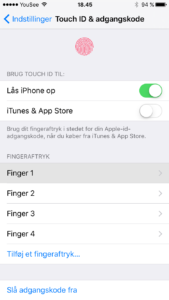
Man sklå låsekoden til i Indstillinger Touch ID & adgangskode.
Skriv en 6 cifret adgangskode. (– brug ikke eget telefon nr eller fødselsdata, disse kan læses fra nød info)
Slå Kræv adgangskode straks til.

Sikkerhed_01

Hvis man slår Slet data til, sletter den iPhonen/iPad efter 10 forsøg. (– så har man børn, kærster og andre pil findere er det ikke en god ide)

Derefter skal man gå i Indstillinger – Generelt – Automatisk lås. 
Vælg den tid der skal gå hvor iPhonen ikke bliver brugt inden den skal låse skærmen. Desto korter tid jo bedre sikkerhed, men også risiko for at man bliver irriteret. Så vælg det der passer temperamentet.

Brug “Find my iPhone”

Det er en rigtig god ide at man slår find min iPhone til. Så har man muligheder for fra en anden enhed se hvor enheden befinder sig så længe den er tændt. Lige som at man kan låse og slette iPhonen hvis uheldet er ude.

ICE – Oplysninger.

Men alligevel kan det være rart at man kan se hvem man er hvis man falder om på en festival, i byen eller kommer ud for en ulykke.

Og da vi alligevel ALTID har vores mobil med kan det være godt at folk der ønsker at hjælpe kan få de korrekte oplysninger.
Det kan man ved at bruge ICE – oplysninger. (Nødinfo)

ICE_Nodinfo

Hvis man har oprettet og holder oplysningerne “up 2 day”, kan hjælpere komme til disse oplysninger og hjælpe dig, hvis man ikke selv er i stand til det.

Oplysningerne kan også bruges hvis man bliver væk sin følgesvend. Så kan ærlige finder finde frem til ejermanden.

Man kan se her hvordan man opretter ICE – oplysninger her

Share
Kategorier
iCloud iPhone Mac

Gendan fra iCloud

Til tider kan selv den bedste komme til at slette noget man ikke lige havde tænkt sig.

UPS!!!##?!!!%#&&……. ØV

Men hvis man har slået iCloud til er der nogen hjælp at hente.

Om ikke andet hvis vi taler om en vigtig person fra adressebogen.
Det kunne også værer at man har været lidt for grundig i kalenderen og har slette de/den forkerte aftale. For slet ikke at tale om mappen med alle de vigtige bogmærker på fede websites eller listen i påmindelser over gaver og rødvin.

Hjælpen hedder gendan.

Man skal gå på iCloud.com og logge sig på med sin appelID og bruger navn. HUSK at bruge en PC eller Mac til at logge på med.

Vælg derefter Indstillinger.

iCloud_indstillinger

Nederst på siden finder man gendan. Vælg det du gerne vil gendanne. For eksempel Bogmærker, adressebog, kalender o.s.v

Nu skal man vælge hvor langt tilbage man vil have sin backup.


Man skal være opmærksom på at når man gendanner, så overskriver/sletter man alt der der er skrevet siden sidste backup. Så det gælder om st finde den nyeste backup og tættest på det tidspunkt hvor  man har “kvajet” sig.


Share
Kategorier
iPhone

Hesperus App – Apple HomeKit

Apples HomeKit er smart. det får tilsluttese enheder til at tale sammen men vores iPhone/iPad. Og nu når iOS 10 kommer til efteråret så vil HomeKit også tale med dit AppleTV og MacOS.

Men end til da så må man enten bruge de apps der kommer med til de tilsluttede enheder. Lidt bøvlet men..

Hvis man ønsker at kunne styrer / slukke alle de enheder der et tilknyttet HomeKit på en. Eller bare kun have en app. Ja så er der alligevel en mulighed.

hesperus05

Hesperus.

Denne app kan mere end man tror. ikke nok men at den kan se og styrer dine Philips Hue pærer Den kan også se og styre dine EVE Elegant stikkontakt og dør/vindue alarm.

Hent og installer Hesperus på din enhed. Tilslut den til din Bridge.

Hesperus01

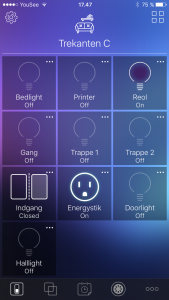
Her efter vil Hesperus hente oplysninger om dine enheder og de kommer frem i oversigten. Her vil du kunne se deres status.
Fra oversigten kan man tænd/sluk enhederen.

Hesperus02

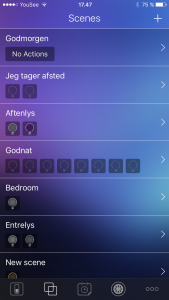
Fra Scenes har man et overblik over den måde man har grupperet evt lamper, pærer eller rum. Samme pærer eller kontakt kan være med i flere grupper.

Hesperus03

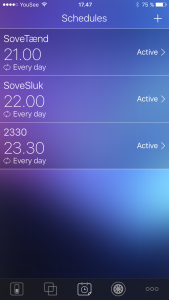
Fra Schedules kan man oprette tænd/sluk regler. For eksempel at soveværelses lys skal tænde og slukke på bestemt tid. Man kan også bruge Schedules så der ser ud til at der er nogen hjemme når man er på ferie.

Hesperus04

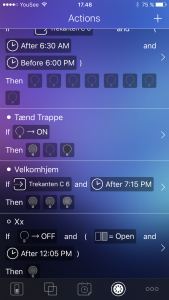
Under Actions har man mulighed for at laver regler.

Reglerne kan indeholde tænd/sluk funktioner når eller hvis man komme hjem eller går. Der er mulighed for at bruge geografiske steder eller tid.
Reglerne han bruges overfor enkelte enheder eller grupper (Scenes). Og der er super let at programmerer reglerne, man skal dog holde tungen lige i munden for ikke at lave regler der ophæver hinanden.

I reglerne sætter man hvad der skal ske, når.


Apple Home app

AppleHomeAppMen kan man vente til efteråret 2016 så kommer Apple med et HomeKit app, som kommet til at hedde HOME.
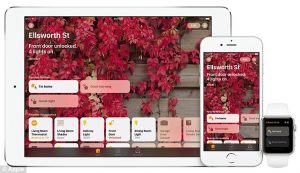
Home er tilgængelig på både iPad/iPhone og Uret.

HomeApp

Fra Home vil man kunne stuyrer alle dine enheder og have et overblik over deres tilstand. Man kan tænd/sluk enhederne, se deres tilstand.


Share
Kategorier
Extra Gadget iPhone Programmer

FitBit Motion – App

Vi har længe ville skrive lidt om FitBit og nu er der kommet en opdatering til deres App, så lad os benytte denne mulighed.

FitBit er et af disse programmer der udnytter at vi alle gerne vil være i bedre form. De tilbyder både armbånd og små clips der indsamler data om vores bevægelser. Som senere kan ses i deres FitBit App eller på en PC.
Men man behøver ikke at købe en masse udstyr da iPhonen kan bruger til registrer vores bevægelse og FitBit han hente oplysningerne her fra.

Men til dagens opdatering, som indeholder et nyt design dashboard og muligheden for at indtaste skridt længde.

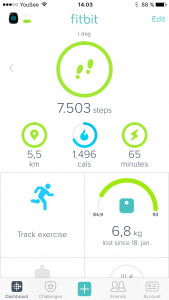
FitBit Dash

Det nye Dashboard ser en del anderledes ud men er let at arbejde med. Hvis man ønsker at bytte om på default rækkefølgen, skal man blot benytte edit knappen øverst i hjørnet.

Hvis man vil se detailjer trykker man bare på den/det man ønsker at se mere data på.

For at få det nye look, skal man opdater sin FitBit app.
Herefter skal man gå ind i Account, som er ikonet yderst i nederste række.

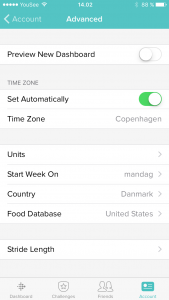
Her inde skal man vælge – Advanced Settings

FitBit instillinger

Så kan man slå det nye look til i, Preview New Dashboard.

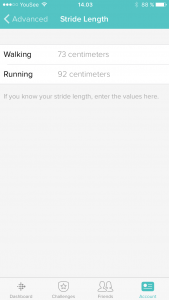
Det  er også her man har mulighed for at vælge skridt længde. Det gøres nederst under Stride Length.

FitBit_skridt

Her kan man taste skridt længde for både gang og løb.


Og så vil jeg lige vende tilbage til  brug af FitBit UDEN udstyr.

Man installer FitBit App på sin iPhone.
Opretter sig som bruger.

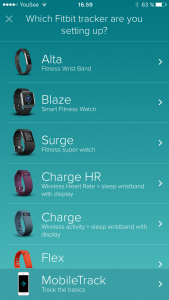
Nu kommer Appen og spørg hvilken enhed der skal bruger sammen med FitBit. Her kan man vælge iPhone.
Eller man kan når Appen er instaleret, gå ind i Account og vælge + Set Up a Device

FitBit_iPhone

Sig ja til alt.

Nu vil dine data den sidste uge kunne ses i FitBit.


Share
Kategorier
Extra Gadget iPhone Programmer

Digitalt hjem – WeMo

Vi har tidligere omtalt Philips Hue og deres Bridge.

Men en anden spiller på markedet er WeMo, som jeg tidligere har skrevet i Din mobil kan, kan du, om her på bloggen. Som man kan bruge til at styre “stikkontakter” med, eller det der sidder i stikkontakten.

Og lige som Philip kan man styrre det fra sin mobile enhed, iPad/iPhone og Winodws/androide enheder. Dog er der den forskel på de to systemer, som begge køre over internettet hjemmes wifi, at wimo enhederne optræder som selvstændige enheder med egen IP adresse.

Det vil sige at de ikke behøver at bruger en Bridge. Men vil man også kunne dæmpe lys m.m. skal man have en WeMo Link. Så kan kam få WeMo til at arbejde sammen men OSRAM pærer på samme måde som Philips Hue.

Men her vil vi i første omgang kun beskæftige os med stikkontakterne.
WiMo Switch har man kunne anskaffe sig meget længe, det vil sige de sidste 5-7 år. Og er hele tiden blevet videre udviklet.

Selve installationen er ret simpel. Man sætter switch i stikkontakten og så opretter switch et wifi. Man installer WeMo App på sin enhed. Derefter skal man søge efter det WIFi som WiMo Switch har oprettet.
Når de to enheder har fundet hinanden, Åbner man WeMo App, og følger vejledningen.

Herefter vil din Switch kommer frem i Appen.

WeMo_Switch_01

Man kan som her sætte egne billeder ind af de ting man styrer med kontakten.

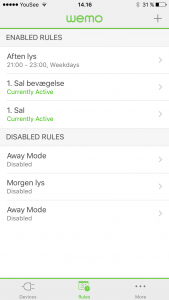
WeMo giver også brugeren lov til at oprette regler/handlinger, som automatiser det der skal – når – ??

WeMo:Switch_02

Det kan være regler der tænder/slukker stikkontakten på et bestemt klokke slet, eller når man kommer hjem. WeMo kan også fås med en bevægelses følger der kan mærke bevægelser i er rum.
Når den registrer en bevægelses i det pågældende område sender den et signal.
Det kan man så bruge i sine regler, for eksempel at tænde et kontakt der evt er tilsluttet en lampe. Ligesom man også kan lave en regel der gør at man kan få tilsendt en besked, om at nu er der aktivitet et bestemt sted i sit hjem/kontor.

WeMo_3

Og selvfølge kan man styrer det fra sin enhed, selv om man er ude i den virkelig verden. Så kommer man sent hjem eller er på ferie kan man tænd/sluk lys. Kan da også bruges til at tænde for el varmen i et sommer hus, m.m.


Share
Kategorier
Extra Gadget iPhone

Digitalt hjem, – Philips Hue

Smart, let og til at betale.

Vi har skrevet om det tidligere mit digitale hjem, men her er lidt nyt. I dag kan ALLE få et smart digitalt hjem.
En løsning der lige passer til jeres hjem.
Om der så er at slukke lyset efter børnene eller tænde det inden man kommer hjem. Og samtidigt blive mødt af en varm kop kaffe.

Lad os starte med lyset.
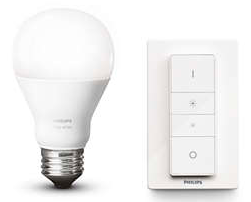
Idag er der rigtig mange muligheder. Men jeg vil begrænse mig til Philips Hue. Ikke fordi der er bedst, men det er lette at få fat i. Man kan starte med med 1 Philips Hue pærer og en kontroller. Prisen er omkring 225 kr. (Det er enda en spare pærer)

PhillipPaerer

Med denne lille pakke kan du styre (tænd/sluk/dæmp) op til 25 Philips Hue pære. Desværre er det ALLE pærer du styre, med mindre du invester i flere controller.
Løse pære koster ca. 150 kr.

Philips Hue

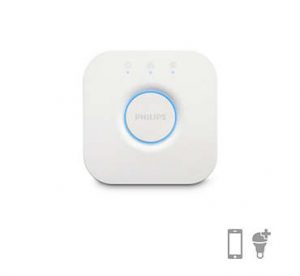
Man kan bygge videre på løsningen med Philips Bridge (Bro). Som er “storebror” den mere pro udgave.
Med en Bridge, kan man styrer Philips pærer via iPhone. Og selvfølgelig kan man også benytte de Philips Pærer man evt. har investeret i inden man fik Bridge ligesom dæmperen er kompatibel med Bridge.
Philips Bridge tilsluttes din router og er kompatibel med Apple HomeKit.

Bro_Philips

Med Apple HomeKit kan man blandt andet benytte Siri, og bede Siri om at tænde, dæmpe eller slukke lyset.

Med Philips Hue app på telefonen bliver det også mulighed for at sætte en timer på, hvis man ikke er hjemme. Ligesom at man kan styre lyset når man ikke er hjemme.

PhilipsHueApp

Det at kunne tænde lys når man ikke er hjemme har selvfølgelig en virkning på dem der evt. tror at huset er tomt.
Men der er også andre muligheder. For eksempel kan man få tændt lys når man kommer sent hjem inden man når huset eller slukket det når man går.


Share
Kategorier
iPhone

Touch ID – sikkerhed

Der er sikkert nogen der har lagt mærke til, endda undret sig over, at man til tider skal taste låsekode for at åbne iPhonen, selv om de bruger Touch ID. Sådan “plejer” det ikke at værre, vel?
Nej det er rigtigt, der er sket noget.


Grunden er at Apple har ændret deres sikkerheds betingelser for touch ID.
Og denne ændring er kommet ud til brugerene, ved opdatering til iOS9.3.1. eller iOS9.3.2. Apple vil ikke helt ud med hvornår den er kommet ud. Selv siger Apple at den kom med iOS9
Men ændringen betyder at man nu skal benytte sin låsekode mindst 1 gang inden for 6 dage.
Og hvis man ikke benytter enheden i 48 timer skal låsekoden også benyttes til at låse enheden op.
Appel skriver i deres betingelser blandt andet.
• The device has not been unlocked for more than 48 hours.
•The passcode has not been used tour lock the device in the last six days and Touch ID has not unlocked the device in the last eight hours.
 • The device has received a remote lock command. 
• After five unsuccessful attempts to match a fingerprint.
 • When setting up or enrolling new fingers with Touch ID

Dejligt at Apple tager vores sikkerhed alvorligt.

Share