Kategorier
iPhone

Hesperus App – Apple HomeKit

Apples HomeKit er smart. det får tilsluttese enheder til at tale sammen men vores iPhone/iPad. Og nu når iOS 10 kommer til efteråret så vil HomeKit også tale med dit AppleTV og MacOS.

Men end til da så må man enten bruge de apps der kommer med til de tilsluttede enheder. Lidt bøvlet men..

Hvis man ønsker at kunne styrer / slukke alle de enheder der et tilknyttet HomeKit på en. Eller bare kun have en app. Ja så er der alligevel en mulighed.
hesperus05

Hesperus.

Denne app kan mere end man tror. ikke nok men at den kan se og styrer dine Philips Hue pærer Den kan også se og styre dine EVE Elegant stikkontakt og dør/vindue alarm.

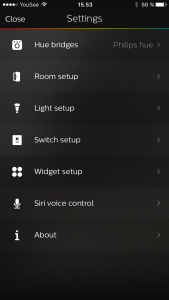
Hent og installer Hesperus på din enhed. Tilslut den til din Bridge.
Hesperus01

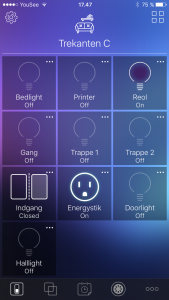
Her efter vil Hesperus hente oplysninger om dine enheder og de kommer frem i oversigten. Her vil du kunne se deres status.
Fra oversigten kan man tænd/sluk enhederen.
Hesperus02

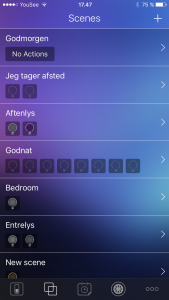
Fra Scenes har man et overblik over den måde man har grupperet evt lamper, pærer eller rum. Samme pærer eller kontakt kan være med i flere grupper.
Hesperus03

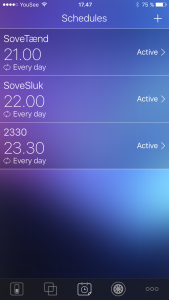
Fra Schedules kan man oprette tænd/sluk regler. For eksempel at soveværelses lys skal tænde og slukke på bestemt tid. Man kan også bruge Schedules så der ser ud til at der er nogen hjemme når man er på ferie.
Hesperus04

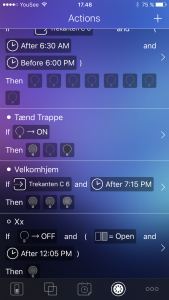
Under Actions har man mulighed for at laver regler.

Reglerne kan indeholde tænd/sluk funktioner når eller hvis man komme hjem eller går. Der er mulighed for at bruge geografiske steder eller tid.
Reglerne han bruges overfor enkelte enheder eller grupper (Scenes). Og der er super let at programmerer reglerne, man skal dog holde tungen lige i munden for ikke at lave regler der ophæver hinanden.

I reglerne sætter man hvad der skal ske, når.


Apple Home app

AppleHomeAppMen kan man vente til efteråret 2016 så kommer Apple med et HomeKit app, som kommet til at hedde HOME.
Home er tilgængelig på både iPad/iPhone og Uret.
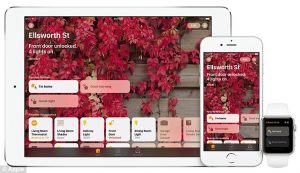
HomeApp

Fra Home vil man kunne stuyrer alle dine enheder og have et overblik over deres tilstand. Man kan tænd/sluk enhederne, se deres tilstand.



Share
Kategorier
Extra Gadget

Digital hjem – Netatmo (gadget)

Få egen lokal vejr station.

Med til det digitale hjem hører naturligvis egen vejr station. (Gaven til han der har alt)
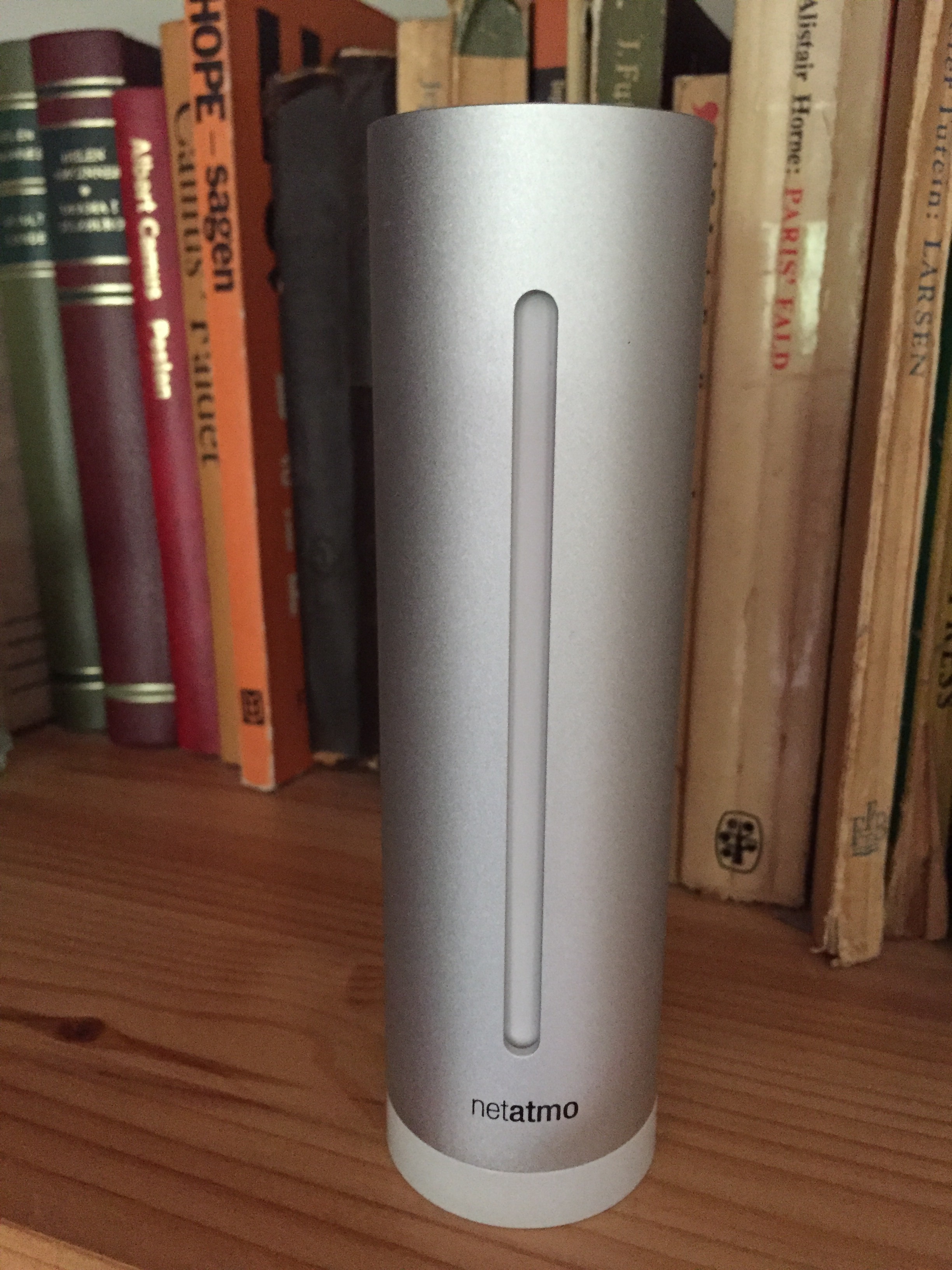
Jeg har kastet mig over en af de mere elegante af slagsen, Netatmo.

Netatmo er et fransk produkt som kan mere en det med vejret. De kan også lever termostater og person genkendelses alarmer og dør alarmer til private.

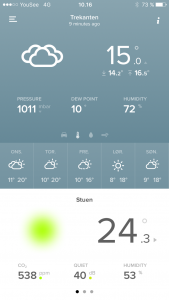
Netatmo vejr app på iPhone

Og alt sammen med apps til mobilen, både iOS, Androide og Windows. Alle data kan aflæses på mobilen. Vejer i haven, luft kvalitet i stuen, alarmen i stuen i db, regnmængden eller vindstyrken.

Personligt syntes jeg at det er et meget lækkert design. Meget stilrent. Og der flyder ikke meget på reolen.


Desværre er deres bruger vejledning ikke den bedste, for ikke at sige den ligger noget under vejledninger fra Ikea. Den medfølgende tilslutnings vejledning er let nok så længe men “bare” tilslutter en “standart” vejrstation. Det findes dog gode vejledninger på nettet.

Men kaster man sig ud i regn måler og vind måler kan det godt bøvle lidt. (Data37 hjælper gerne) Men når det først er sat op og kalibreret får man rimelige pålidelige data ind om vejret.

Netatmo regnmåler og vindmåler.

Når vejrstationen er kommet i hus skal man opretter en konto og en bruger hos Netatmo. Det skal man da data sendes til Netatmos server inden det sendes til din device.

Konto skal senere bruge for at kunne at tilslutter sit udstyr. Men kontoen kan selvfølgelige også bruges til at rette og tilpasse din vejr station.

Man kan oprette en konto enten på website eller i den hentede app. Man skal hente Netatmo app til iPhone/iPad for at kunne tilslutte og læse data.

Når Netatmo er installeret på deviceen kan alle data aflæses. Det er mulighed for at udvide med flere indedørs måler, hvis man har det behov.

IMG_6525


De data men kan få er temp. ude og inde, luftkvalitet m.m.Har man tilsluttet regnmåler eller vindmåler kan disse data også aflæses.
Så er man igang.

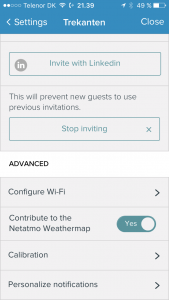
Man kan samtidigt være med til at gøre andre klogere på dit vejret lokalt ved at dele dine data med Netatmo.

Det gør man enten i setting på din Netatmo site eller i Netatmo app, under settings –> “din vejrstation” –> og nederst på sitet skal man slå “Contribute to the Netatmo Weathermap” til.

IMG_2080

Så er man med til at dele data og man vil kunne finde vejr stationen på Netatmo vejr site. Ligesom man kan finde der “rigtige” vejr ved at slå et bestemt området op.
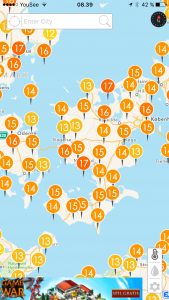
Man kan bruge man en browser til at se om det regner lige nu et hvilken som hen sted på kloden.

Der er også en app til Weathermap, som kan hentes i iTunes. Her kan man se temp og regnmængter.

IMG_6526

Når man så er igang bliver man hurtigt bidt af en vejr. Men vil også gerne have sine data serveret lidt mere elegant. Det kan man men flere 3 parts apps.

Share
Kategorier
AirPort

AirPort opdatering 

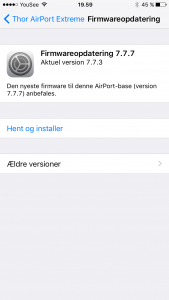
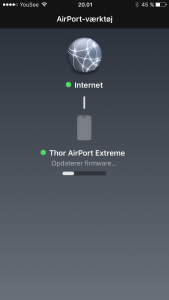
Apple har (24/5-16) frigivet en opdatering til Apples AirPort der indeholder fejlrettelser, forbedrer stabiliteten og ydelsen.

AirPort_opdatering
Fejlene der rettes er problemet med kommunikationen mellem klienter på samme netværk. Problemet relateret sig til gæstenetværk.
Til AirPort Express, AirPort Extreme og AirPort Time Capsule – der understøtter 802.11n hedder den nye firmware 7.6.7

Firmware til AirPort med 802.11ac hedder firmware 7.7.7

AirPort_opdatering02

Opdateringen installeres ved at åbne AirPort-værktøj evt på iPhone, og godkende opdateringen.

AirPort enheder genstarter efter opdateringen.

Share
Kategorier
Extra Gadget iPhone Programmer

FitBit Motion – App

Vi har længe ville skrive lidt om FitBit og nu er der kommet en opdatering til deres App, så lad os benytte denne mulighed.

FitBit er et af disse programmer der udnytter at vi alle gerne vil være i bedre form. De tilbyder både armbånd og små clips der indsamler data om vores bevægelser. Som senere kan ses i deres FitBit App eller på en PC.
Men man behøver ikke at købe en masse udstyr da iPhonen kan bruger til registrer vores bevægelse og FitBit han hente oplysningerne her fra.

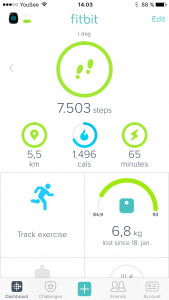
Men til dagens opdatering, som indeholder et nyt design dashboard og muligheden for at indtaste skridt længde.

FitBit Dash

Det nye Dashboard ser en del anderledes ud men er let at arbejde med. Hvis man ønsker at bytte om på default rækkefølgen, skal man blot benytte edit knappen øverst i hjørnet.

Hvis man vil se detailjer trykker man bare på den/det man ønsker at se mere data på.

For at få det nye look, skal man opdater sin FitBit app.
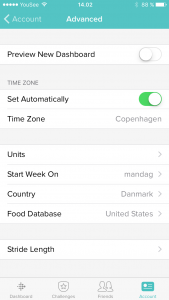
Herefter skal man gå ind i Account, som er ikonet yderst i nederste række.

Her inde skal man vælge – Advanced Settings

FitBit instillinger

Så kan man slå det nye look til i, Preview New Dashboard.

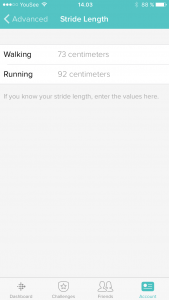
Det  er også her man har mulighed for at vælge skridt længde. Det gøres nederst under Stride Length.

FitBit_skridt

Her kan man taste skridt længde for både gang og løb.


Og så vil jeg lige vende tilbage til  brug af FitBit UDEN udstyr.

Man installer FitBit App på sin iPhone.
Opretter sig som bruger.

Nu kommer Appen og spørg hvilken enhed der skal bruger sammen med FitBit. Her kan man vælge iPhone.
Eller man kan når Appen er instaleret, gå ind i Account og vælge + Set Up a Device

FitBit_iPhone

Sig ja til alt.

Nu vil dine data den sidste uge kunne ses i FitBit.


Share
Kategorier
Extra Gadget iPhone Programmer

Digitalt hjem – WeMo

Vi har tidligere omtalt Philips Hue og deres Bridge.

Men en anden spiller på markedet er WeMo, som jeg tidligere har skrevet i Din mobil kan, kan du, om her på bloggen. Som man kan bruge til at styre “stikkontakter” med, eller det der sidder i stikkontakten.

Og lige som Philip kan man styrre det fra sin mobile enhed, iPad/iPhone og Winodws/androide enheder. Dog er der den forskel på de to systemer, som begge køre over internettet hjemmes wifi, at wimo enhederne optræder som selvstændige enheder med egen IP adresse.

Det vil sige at de ikke behøver at bruger en Bridge. Men vil man også kunne dæmpe lys m.m. skal man have en WeMo Link. Så kan kam få WeMo til at arbejde sammen men OSRAM pærer på samme måde som Philips Hue.

Men her vil vi i første omgang kun beskæftige os med stikkontakterne.
WiMo Switch har man kunne anskaffe sig meget længe, det vil sige de sidste 5-7 år. Og er hele tiden blevet videre udviklet.

Selve installationen er ret simpel. Man sætter switch i stikkontakten og så opretter switch et wifi. Man installer WeMo App på sin enhed. Derefter skal man søge efter det WIFi som WiMo Switch har oprettet.
Når de to enheder har fundet hinanden, Åbner man WeMo App, og følger vejledningen.

Herefter vil din Switch kommer frem i Appen.

WeMo_Switch_01

Man kan som her sætte egne billeder ind af de ting man styrer med kontakten.

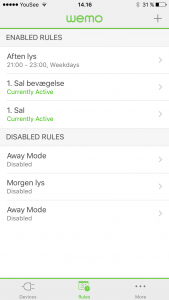
WeMo giver også brugeren lov til at oprette regler/handlinger, som automatiser det der skal – når – ??

WeMo:Switch_02

Det kan være regler der tænder/slukker stikkontakten på et bestemt klokke slet, eller når man kommer hjem. WeMo kan også fås med en bevægelses følger der kan mærke bevægelser i er rum.
Når den registrer en bevægelses i det pågældende område sender den et signal.
Det kan man så bruge i sine regler, for eksempel at tænde et kontakt der evt er tilsluttet en lampe. Ligesom man også kan lave en regel der gør at man kan få tilsendt en besked, om at nu er der aktivitet et bestemt sted i sit hjem/kontor.

WeMo_3

Og selvfølge kan man styrer det fra sin enhed, selv om man er ude i den virkelig verden. Så kommer man sent hjem eller er på ferie kan man tænd/sluk lys. Kan da også bruges til at tænde for el varmen i et sommer hus, m.m.


Share
Kategorier
Extra Gadget iPhone

Digitalt hjem, – Philips Hue

Smart, let og til at betale.

Vi har skrevet om det tidligere mit digitale hjem, men her er lidt nyt. I dag kan ALLE få et smart digitalt hjem.
En løsning der lige passer til jeres hjem.
Om der så er at slukke lyset efter børnene eller tænde det inden man kommer hjem. Og samtidigt blive mødt af en varm kop kaffe.

Lad os starte med lyset.
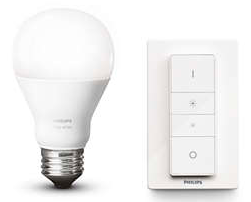
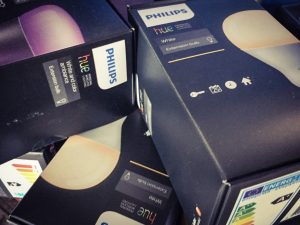
Idag er der rigtig mange muligheder. Men jeg vil begrænse mig til Philips Hue. Ikke fordi der er bedst, men det er lette at få fat i. Man kan starte med med 1 Philips Hue pærer og en kontroller. Prisen er omkring 225 kr. (Det er enda en spare pærer)

PhillipPaerer

Med denne lille pakke kan du styre (tænd/sluk/dæmp) op til 25 Philips Hue pære. Desværre er det ALLE pærer du styre, med mindre du invester i flere controller.
Løse pære koster ca. 150 kr.

Philips Hue

Man kan bygge videre på løsningen med Philips Bridge (Bro). Som er “storebror” den mere pro udgave.
Med en Bridge, kan man styrer Philips pærer via iPhone. Og selvfølgelig kan man også benytte de Philips Pærer man evt. har investeret i inden man fik Bridge ligesom dæmperen er kompatibel med Bridge.
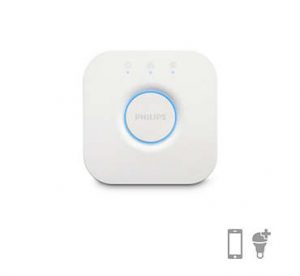
Philips Bridge tilsluttes din router og er kompatibel med Apple HomeKit.

Bro_Philips

Med Apple HomeKit kan man blandt andet benytte Siri, og bede Siri om at tænde, dæmpe eller slukke lyset.

Med Philips Hue app på telefonen bliver det også mulighed for at sætte en timer på, hvis man ikke er hjemme. Ligesom at man kan styre lyset når man ikke er hjemme.

PhilipsHueApp

Det at kunne tænde lys når man ikke er hjemme har selvfølgelig en virkning på dem der evt. tror at huset er tomt.
Men der er også andre muligheder. For eksempel kan man få tændt lys når man kommer sent hjem inden man når huset eller slukket det når man går.


Share
Kategorier
iPhone

Touch ID – sikkerhed

Der er sikkert nogen der har lagt mærke til, endda undret sig over, at man til tider skal taste låsekode for at åbne iPhonen, selv om de bruger Touch ID. Sådan “plejer” det ikke at værre, vel?
Nej det er rigtigt, der er sket noget.


Grunden er at Apple har ændret deres sikkerheds betingelser for touch ID.
Og denne ændring er kommet ud til brugerene, ved opdatering til iOS9.3.1. eller iOS9.3.2. Apple vil ikke helt ud med hvornår den er kommet ud. Selv siger Apple at den kom med iOS9
Men ændringen betyder at man nu skal benytte sin låsekode mindst 1 gang inden for 6 dage.
Og hvis man ikke benytter enheden i 48 timer skal låsekoden også benyttes til at låse enheden op.
Appel skriver i deres betingelser blandt andet.
• The device has not been unlocked for more than 48 hours.
•The passcode has not been used tour lock the device in the last six days and Touch ID has not unlocked the device in the last eight hours.
 • The device has received a remote lock command. 
• After five unsuccessful attempts to match a fingerprint.
 • When setting up or enrolling new fingers with Touch ID

Dejligt at Apple tager vores sikkerhed alvorligt.

Share
Kategorier
iPhone Programmer

Home screen – Genvej

Opret My iPhone Goodies som Hjemmeskærms icon.

Icon

Hvis man vil have let adgang til de sidste godbidder fra My iPhone Goodies kan man oprette et icon på hjemme skærmen på sin iPhone/iPad. Så komme man direkte ind til bloggen.

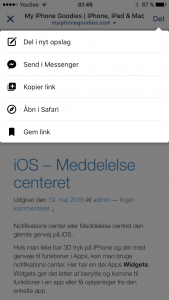
Kommer du fra Facebook skal man når man står på visningen af bloggen, vælge Del knappen øverst i højre hjørne.
Vælg derefter åbn i Safari

Hjemmeskaerm fra FB

Nu vises My iPhone Goodies i Safari, og man kan vælge at gemme bloggen som icon på hjemmeskærmen.

Vælg del dele iconnederst på skærmen.
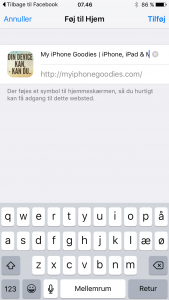
Vælg Føj til hjemmeskærm
Vælg Tilføj

Fojtil hjemmeskaerm

Der efter oprettes der et hjemmeskærms icon på skærmen.

Prøv den nye icon på hjemmeskærmen.

Share
Kategorier
iPhone Programmer

iOS – Meddelelse centeret

Notifikations center eller Meddelelse centret den glemte genvej på iOS.

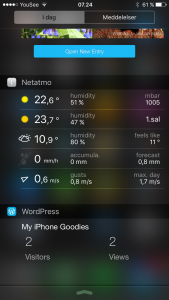
Hvis man ikke har 3D tryk på iPhone og der med genveje til funktioner i Apps, kan man bruge notifikations center. Her har en del Apps Widgets.
Widgets gør det letter at benytte og komme til funktioner i en app eller få oplysninger fra den enkelte app.

Man kommer til Centret ved at køre fingeren fra øverst på enheden og ned over skærmen.

MedCenter01


Notifikations center består af “Idag” og “Meddelelser”

I Idag kan man selv vælge hvilke apps man gerne vil kunne se oplysninger fra. Er den app man vil bruge udviklet til at kunne vise data, kan den tilføjes listen. Ligesom man kan slå/fjerne dem man ikke vil bruge.
Det kunne være “værdipapir”

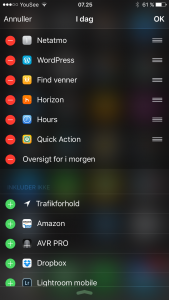
Mederst i Center visningen kan man vælge “Rediger“.

MedCenter02

Når man har valg Rediger, kan man se hvilke apps man kan få vist data fra.
Tryk på det grønne + for at tilføje og det røde – for at slette.
Ved at bruge “håndtagene” i højre side af de viste apps, kan man selv bestemme række følgen de skal vises i.

Vælg Gem og tjek om det er sådan visningen skal være.

Ved at trykke på de data der bliver vis kan man komme til selve den app data kommer fra.


Share
Kategorier
iPhone Programmer

WordPress app – på iPhonen

WordPress på mobilen er rigtigt smart og er let at arbejde med. Især hvis man er af den slags der pludselig får ideer. Med denne app WordPress, har man mulighed for at skrive og rediger sine indlæg.

Efter den er installeret på iPhone eller iPad skal man logge sig ind.
Der efter har man masser af mulighed for at arbejde med flere blogs hvis man har adgang til dem og indlæg.


Når man har valgt hvilken blog man ønsker at arbejde på, kommer man ind og får man flere muligheder.


Man kan få vist webstedet, administrer indstillingerne og se statistik over visningen med mere for den valgte bloggen og dens indlæg.

Herfra er det let at vælge at skrive et nyt indlæg.

Hvis man ikke bliver færdig med skriveriet, kan indlæget gemmes som klade. Det gøres ved at vælge tandhjulet. Og under status vælge klade.


Hvis man vil se hvor mange der besøger ens blog kan man vælge statistik. Så får man et view over besøgende og hvilke indlæg der er mest populær og meget andet.

(Men inden man kan se og læse statistik skal man installer plugin Jetpack på blog sitet hvis der er under eget domæne. Det er for det meste allerede instaleret hvis man benytter WordPress gratis site)


Hvis man vil se statistik fra en bestemt blog i sin notifikations center på iPhonen skal man vælge denne site/blog i app’en.

Fra statistik visningen vælge I dag, og vælge Brug dette websted. 

Så kan man i notifikations centeret slå WordPress til. Nu vises dagens tal for den valgte blog

Der er rigtigmange muligheder i denne app. Men det bliver aldrig som på ens PC/Mac.


Share