Kategorier
iPhone

iOS10 klar ?

Mange af os regner med at iOS10 bliver frigivet den 7. sep 16.

Det vil derfor være en god ide at være forberedt på lidt af alt den nye iOS10 kommer med. For der sker både noget i den måde man skal arbejde på, den måde iOS10 ser ud og ikke mindst den måde man du opfatter den på.

Kontrol panel:

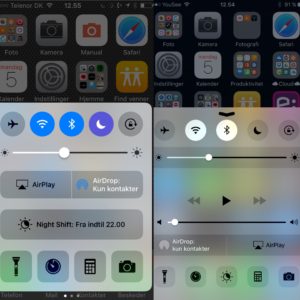
Som tidligere skrevet så er der sket meget. Kontrol panelet i iOS10 er blevet mindre. Men det skal man ikke lade sig narre af. Der ligger en del extra hvis man svirper til højre. Der ligger musik styring og Home til styring af bl.a. andre enheder kommuniker med Apple Home.

Kontrol panel i iOS9 og 10
Kontrol panel i iOS10 og 9

Og så er der kommet farver på 😉

Foto:

Der er kommet meget nyt i iOS10 og en hel ny visning af bl.a. Album.

Visning af Foto Album i iOS9 & iOS10

Nu kan man også se hvor billederne er taget og personer. Og skubber man billedet man se på op kommen man til oplysninger om billedet.

Billede oplysninger i iOS10

SMS og iMessage:

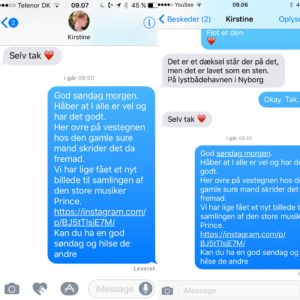
Besked har også fået et nyt ud trygt. Hvis vedkommen står i adressebogen kommer der billede med.

Visning af SMS og iMessage i iOS9 og 10

Oplysningerne er blever mere raffineret. Nu kan man få lokaliteter, hvis man deler disse. men kan finde bilag eller billeder sendt frem og tilbage. Ligesom man kan slå “forstyr ikke” til for den enkelte person.

Oplysninger fra besked i iOS10

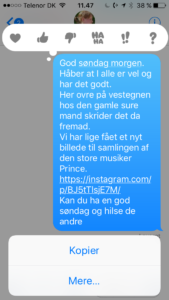
Af andre sjove ting der kommer med iOS10, er muligheden for at svare inde i en SMS. Her kan kan holde finderen på teksten og derefter vælge SMS kommentar.

Kommentar i SMS iOS10

Kommentaren viser sig så på siden hos afsenderens sms. Af andre ting kan nævnes at man nu kan underskrive i en sms.


Share
Kategorier
iPhone Programmer

Spørgeskema – Surveys

Hvad syntes vores brugere om??? 

En gang i mellem kunne det være rart at finde ud af hvad andre mener, for så at blive klogere. Sende en lille spørge skema ud for at få en pejling på. om vi skal den ene eller anden vej.

Men survey monkey får man gratis mulighed for at oprette et spørgeskema. Man kan både bruge deres website udgave eller deres app til iPhone.

survey01

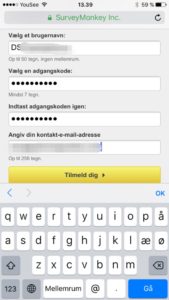
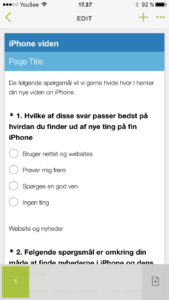
Programmet er super let at arbejde med. Man opretter sig som bruger og indtaster de spørgsmål man gerne vil have svar på.
Det største arbejde er at få stillet svarene så klart at man får et brugbart resultat.

survey02

Der er alle de kendte muligheder til at oprette spørgsmål, afkrydsningsfelter, lister, tekst, billeder med mere.
Når spørgsmålene i den enkelte gruppe er oprettet kan man vælge om der skal svares og om der man gives flere svar.

survey03

For at sikre at der er det man vil sende ud kan man selv teste skemaet.

Når man er tilfreds sendes skemaet ud og kan ske enten på mail eller sms. Spørgeundersøgelsen er mobilvenlig og kan besvares på en mobil.


survey04

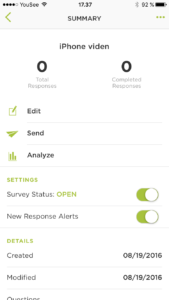
Fra site man sender undersøgelsen fra, kan man både se hvormange besvarelser der er kommet gå ind og rette i skamaet. Åbne og lukke undersøgelsen m.m.

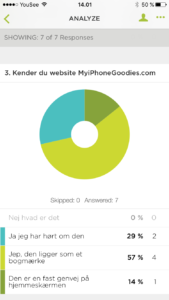
Resultaterne bliver vist grafisk og med procenter i tekst.

surney06

Hvilket giver et godt og let overblik. Resultatet kan også sendes og deles med andre hvis man ønsker det.

Denne gratis udgave har selvfølgelig nogle ting der IKKE er tilgængelige. F-eks logo på skemaet, men kan man leve med det er det et super godt.

Man kan let oprette skema på sin telefon on the fly, sende det og kende resultater inden man når frem.

Share
Kategorier
iPhone

iOS10 – forstørelsesglas

En af  de gode nyheder i iOS10 er en gammel ting der er vagt til live. Jeg tror godt nok det var tilbage i min nokia tid var med som default.

Forstørelsesglas.

iOS10_forstorelsesglas

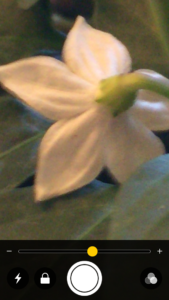
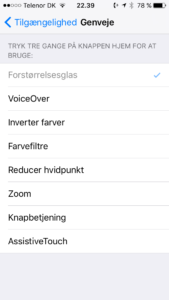
Man kan i iOS10 nu aktiver forstørelsesglas ved at trykke 3 gange på home knappen. Det gør det letter, hurtigt at se på det mad småt.
Det er mulighed fat at zoom og låse det billede man se på. (ja og mange har tidligere “bare” brugt kamera til dette).
Men der er noget hurtigere at bruge forstørrelsesglas, da den er bygget til netop dette formål.

Man kan selvfølgelig også slå denne funktion fra.

IOS10_forstoreslesglas_2

Det gøres under indstillinger –> Generelt –> Tilgængelighed.

Share
Kategorier
iPhone

iOS10 – ulæste mails

En af de ting jeg har savnet rigtig meget er at kunne sorter min mail. Når man har flere mail konti eller blot får mange mail.

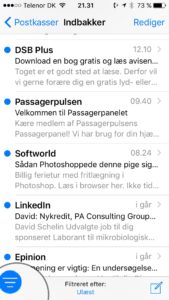
Så kunne det være rigtigt rart at kunne se alle ulæste mails. Den mulighed er nu kommer i den nye iOS10, som kommer til september2016.

iOS10_mail

Nederst i mail oversigten er der nu kommet en sorterings mulighed. Så får man kun vist alle ulæste mails.

Tak, det har vi ventet på længe.

Share
Kategorier
iPhone

iOS10 – Førstehåndsindtryk

Her sidst på året 2016 får vi “Apple-iPhone-Tosser” fornøjelsen af iOS10 på iPhone og iPad.

Og jeg har smugkigget på denne opdatering. Og jeg må sige at jeg er rigtig godt tilfreds. For at sige det, så er jeg helt vild med min iOS10.

Login_iOS10

Allerede efter man har installeret den kan man se at der er sket noget. Der er blever redesignet.
Samtidigt er det blevet letter at komme til kamera, kontrocenter og idag/medelelser. Som nu kan nås ved at “glide” til højre og venstre.
IMG_2211

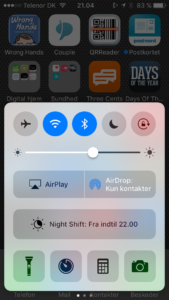
Kontrol centeret ligner sig selv dog har det fået lidt rundere former og så er Night Shift fået en central placering.
Og hvis man “glider” til højre i kontrol centeret dukker der flere nyheder op.
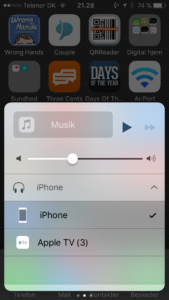
Musik_iOS10

Her kommer man først til Musik, hvor man har mulighed for at vælge hvor man vil have afspillet musikker.

Favorittilbehør
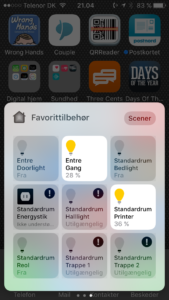
Og “glider” men endnu en gang til højre kommer man til Favorittilbehør.
Favorittilbehør_iOS10

Fovorit tilbehør hængersammen med den nye HOME som kan styrer alle enheder der pt. går på Philips Bridge. men på længere sigt vil Apple gerne have at man bruger TV til at styre disse enheder.

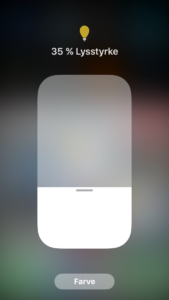
Fra favorittilbehør kan man bl.a. tænde og slukke Hue pærer. Og ved at holde fingeren på den enkelte pærer, får man en ny mulighed for at skrue op og ned for lysstyrken.
Lysstyrken_Hue_iOS10

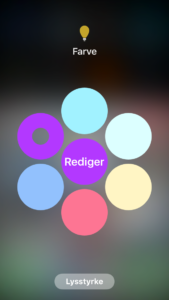
Har man pærer der kan skifter farve får man også i iOS10 mulighed for at ændre farve.
Farve_Hue_iOS10

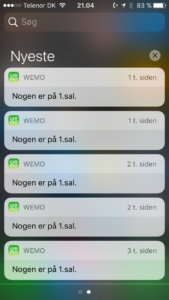
Dagens meddelelser, som man tidligere har skulle finde ved at “glide” oppe fra og ned. Kan nu nåes ved, fra låse skærm at glide til højre.
Meddelelser_idag_iOS10

iMessage

iMessage har også fået en omgang. Og har giver os mange flere muligheder.
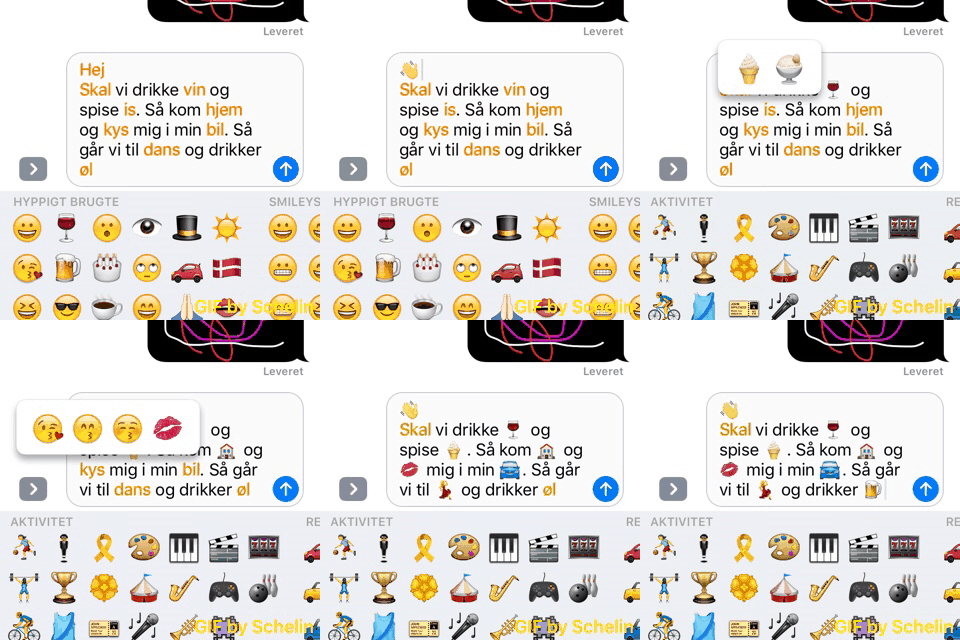
IMG_7180
En af nyhederne i iOS10 er at meddelelser kommer med emojie forslag. Det er godt nok noget lir efter min mening.
Når man vælger emoji, viser iOS10 hvor man kan erstatte tekst med en emoji. Det giver ikke altid mening. For eksempel syntes iOS10 at “skal” er en musling.

Andre ting er at man nu kan kommenter direkte på en iMessage, sende og tegne animeret beskeder m.m.
det vender jeg helt sikkert tilbage til senere her på site.


Kamerarullen

Den måde vi skal kigge billeder på har iOS10 også et forslag til. Her har Apple blandt andet sørget for at vi nu kan se hvor vi har taget vores billedet. Steder kalder de det.
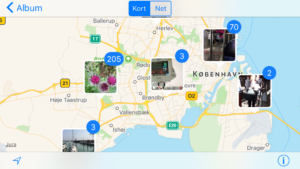
Foto_iOS10

Lige som de syntes at vi/de skal grupper vores billeder i noget det kalder “minder”.

Minder_iOS10

At der så ikke altid giver mening kan man jo diskuter. det er lige som at Apple ikke helt har fundet ud af hvordan kamera bruges i 2016.
Her tager man lige et billede af en tom mælk for huske at købe en ny, et billede af en adresse og et af en smuk kvinde. Alt sammen på samme dag. Og så risiker man at møde det som minder.? 😉

Men også her er der mere spændene jeg vender tilbage til.

Home
Home_iOS10

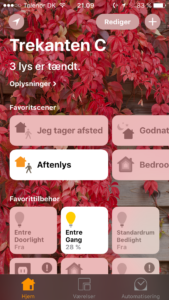
Home er en af de perler jeg har glædet min rigtig meget til. her har Apple samlet alle mine “dimser/hjælper” som i dag bruger HomeKit.
IMG_2219

Her samler iOS10, det hele.

Så alt i alt en meget spændene iOS10 som jeg helt sikkert kommet til at skrive meget mere om. Og som klart giver nye udfordringer for brugere der er “sådan var det ikke før”.

God sommer.
 

Share
Kategorier
iPhone

Sikker sommer

Sommer, sol og iPhone

ferie1Og så lige et par ting man kan gøre for at sikre at ens phone og familie kommer sikkert igennem sommerferien. I et skriv tidligere her har jeg skrevet om hvad man kan gøre for at alle overlever sommeren. Små tips til sommer
Her er så lige lidt flere som selvfølgelig også kan bruger hele året.

  1. Lav en 6 cifter låsekode.
    Sikkerhed er en vigtigt ting, vi har jo en del oplysninger, data og koder der kan være guf for en tyv. Derfor sikre din iPhone med en låsekode og helst en med 6 cifre og en låse tid der passer dig.
  2. Tag en backup af iPhone/iPad.
    Hvis nu uheldet er ude og iPhonen af en eller anden grund bliver defekt/stjålet, som er rigtigt surt. Men hvis man nu har tager backup af indhold og opsætning er skaden jo noget begrænset. Man har i hvertfald mulighed for at komme hurtigt igang igen.
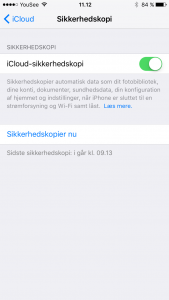
    Der er 2 muligheder for at lave en backup af sin iPhone/iPad.Backup
    Den ene er at man sætter enheder til automatisk at tage en backup til Cloud. Det gøres ved at gå ind i indstillinger og vælge iCloud og slå Sikkerhedskopi til. Vælg Sikkerhedskopier nu. Det kræver dog at der er plads på iCloud.
    Den anden mulighed er at sætte iPhonen til en PC/Mac og tage en backup via iTunes. Her er der jo “næsten” altid plads.
  3. Tøm iPhone for billederne.
    Billeder hører sommeren til. Og idag bruger man jo iPhone/iPad til at gemme minder og oplevelser fra hele året. Og det er jo dejligt at man kan kigge billeder når man vil.
    Men pludseligt er der ikke mere plads på enheder. Og så får man ikke billedet.

Sommer apps

  1. Badevandet
    Sommer plejer jo at være der hvor familien tager til stranden. Der findes flere gode apps der giver oplysning om diverse strande. Her kan man se vandtemp, beliggenhed m.m.
  2. Fly / Skibe
    Men der er jo til tider grå vejr. Så kunne man jo kigge på skibe. Denne app giver alle oplysninger på et skib. Hvor den kommer fra, hvor den skal hen. m.m.
    Man kunne også drømme om at flyve syd på eller kigge op og vinde ud af hvor flyver den der hen. Så er det denne Flyver app man skal lege med. (Den fås også i en betalings app)
Share
Kategorier
iPhone

iPhone på sommerferie.

Sommerferie

Så er det sommer og rigtige mange skal på sommerferie også din mobil.
strandsmileyOg er rigtig mange er afhængig af deres mobiler. Men skal familien overleve at holde ferie sammen med deres mobiler. Og mobilerne også skal komme godt ud af ferien, så er her et par gode råd.
 

  1. Slå forstyres ikke til
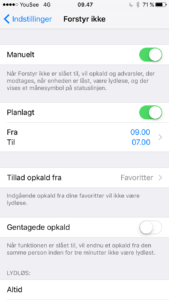
    Nu er det jo ferie og vi skal slappe af. derfor skal man sikre sig at man ikke bliver forstyret hele tiden. Derfor skal du slå forstyr ikke til.
    Så kan man styrre hvornår man vil forstyres af arbejde og andre. Det gode ved forstyr ikke er at man kan lave undtagelser så vennerne kan ringe.
    Forstyr ikke
    Forstyr ikke finder man i Indstillinger – Forstyr ikke
    Her kan man vælge forskellige indstillinger, og sætte en tidsgrænse for hvornår telefonen må ringe igennem.
    De personer man har knyttet til Favoritter kan ringe igennem. Persommerne vælger man i adressebogen, nederst på personens kort.
  2. Sikkere WiFi med VPN.
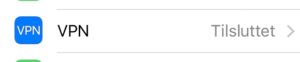
    Der er rigtig mange steder man kan komme på “gratis WiFi”. Og desværre er der rigtig mange af disse “gratis WiFi”, de regne fælder. Og du har ikke en chance for at opdage det. Man oplever desværre at der sidder folk bag disse WiFi og læser ALT hvad du laver på din phone. Både dine kode, billeder og private beskeder.VPN
    Man kan for at beskytte sig bruge VPN (Vitual Privat Netværk). VPN er en
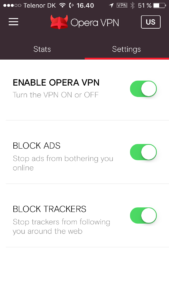
    Hvis man er på ferie og vil se TV hjemme fra på sin iPhone eller iPad, så skal man vælge et VPN der har en dansk server. Det kunne være Overplay. det koster et lille beløb.VPN_Opera
    Men vil du nare værer sikker på at andre ikke læser med, så kan man hente Opera VPN, der er gratis. Problemer her er at man kommer på en server, der ikke giver tilladelse til at benytte f.eks VIA Play. Grunden er simpel, Opera VPN giver dig en IP adresse der IKKE er dansk, i fra det land du vælger.
    Men med VPN sikre du dig at ikke nogen kan se hvad du skriver eller taster.
  3. Regn og sand sikre iPhone.
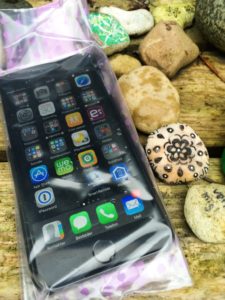
    Når vi render ude i den danske sommer, er der stor sandsynlighed for at vi render ind i vand. Enten i form af regnvejr eller ved en strand.Rengcover_iPhoneBåde vand og sand er meget ødelæggende for ens iPhone.
    Det kan afhjælpes ved noget så simpelt som en lille plast pose. Find en der evt er med dobbelt luk og passer i størrelsen og hav den med i kommen/tasken. Snak evt. med din “pølsemand” og få en af den de hælder sennep i, når der er med hjem. Ikea har også. Det smarte er at iPhonen/iPad er beskyttet i mod vand og sand, de fylder ikke meget og så virker touch stadigt.
  4. Den rigtige lomme
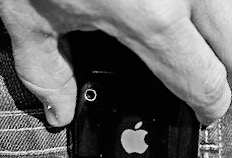
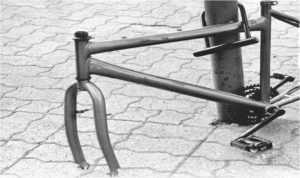
    Den rigtige lomme er vigtig, hvis man ikke vil have fisket sin iPhone op af lommen. Bedst er der selvfølgelig med en lomme med lynlås eller knap. Men Bare det at den ikke ligger i den åbne jakke lomme eller skjorte bryst lommen. Vælg et sted der gør det svært for tyven.
    Lommetyv
    Og lad så vær med at lige iPhonen i lommen på jakken der hænger på stolen. For derefter at gå på wc eller hente kaffe.

Ha’ nu en god ferie.


Share
Kategorier
iPhone

– In case of – din sikkerhed

My friend, my device.

Vi er snart smeltet sammen med vores tro følgesvend, mobilen. Og i takt med at vi får flere og flere private oplysninger på vores iPhone. Bliver den mere og mere en del af os.

De data der ligger på iPhonen og iPad af væsenligt og meget private. Uden de private data er vores iPhone bare en iPhone, der er vores data der får det til at køre. Derfor er det vigtigt at sikre dem godt.

iPhonedata

Det kan man gøre ved at gøre det svært for folk med kriminele hensigter at komme til de vigtige data.

Start med at slå en låsekode til, og sørg for at den bliver aktiveret hver gang man lukker telefonen eller efter 1 min.
Det tager ikke mange sec. at nakke telefonen og skifte eller slå kode fra. Der forsvinder utrolige mange telefonen fra cafe bord.

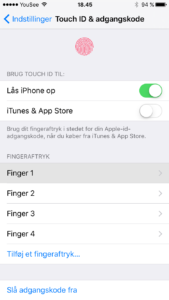
Man sklå låsekoden til i Indstillinger Touch ID & adgangskode.
Skriv en 6 cifret adgangskode. (– brug ikke eget telefon nr eller fødselsdata, disse kan læses fra nød info)
Slå Kræv adgangskode straks til.

Sikkerhed_01

Hvis man slår Slet data til, sletter den iPhonen/iPad efter 10 forsøg. (– så har man børn, kærster og andre pil findere er det ikke en god ide)

Derefter skal man gå i Indstillinger – Generelt – Automatisk lås. 
Vælg den tid der skal gå hvor iPhonen ikke bliver brugt inden den skal låse skærmen. Desto korter tid jo bedre sikkerhed, men også risiko for at man bliver irriteret. Så vælg det der passer temperamentet.

Brug “Find my iPhone”

Det er en rigtig god ide at man slår find min iPhone til. Så har man muligheder for fra en anden enhed se hvor enheden befinder sig så længe den er tændt. Lige som at man kan låse og slette iPhonen hvis uheldet er ude.

ICE – Oplysninger.

Men alligevel kan det være rart at man kan se hvem man er hvis man falder om på en festival, i byen eller kommer ud for en ulykke.

Og da vi alligevel ALTID har vores mobil med kan det være godt at folk der ønsker at hjælpe kan få de korrekte oplysninger.
Det kan man ved at bruge ICE – oplysninger. (Nødinfo)

ICE_Nodinfo

Hvis man har oprettet og holder oplysningerne “up 2 day”, kan hjælpere komme til disse oplysninger og hjælpe dig, hvis man ikke selv er i stand til det.

Oplysningerne kan også bruges hvis man bliver væk sin følgesvend. Så kan ærlige finder finde frem til ejermanden.

Man kan se her hvordan man opretter ICE – oplysninger her

Share
Kategorier
iCloud iPhone Mac

Gendan fra iCloud

Til tider kan selv den bedste komme til at slette noget man ikke lige havde tænkt sig.

UPS!!!##?!!!%#&&……. ØV

Men hvis man har slået iCloud til er der nogen hjælp at hente.

Om ikke andet hvis vi taler om en vigtig person fra adressebogen.
Det kunne også værer at man har været lidt for grundig i kalenderen og har slette de/den forkerte aftale. For slet ikke at tale om mappen med alle de vigtige bogmærker på fede websites eller listen i påmindelser over gaver og rødvin.

Hjælpen hedder gendan.

Man skal gå på iCloud.com og logge sig på med sin appelID og bruger navn. HUSK at bruge en PC eller Mac til at logge på med.

Vælg derefter Indstillinger.

iCloud_indstillinger

Nederst på siden finder man gendan. Vælg det du gerne vil gendanne. For eksempel Bogmærker, adressebog, kalender o.s.v

Nu skal man vælge hvor langt tilbage man vil have sin backup.


Man skal være opmærksom på at når man gendanner, så overskriver/sletter man alt der der er skrevet siden sidste backup. Så det gælder om st finde den nyeste backup og tættest på det tidspunkt hvor  man har “kvajet” sig.


Share
Kategorier
Extra Gadget

Myatmo – Netatmo Apps

Hvis man har en Netatmo verjstation, benytter man sansynligvis Netatmo’s egen app.
Men der findes en del gode 3. parts apps, som endda, efter min mening,  er bedre og har flere gode visninger at de data vejrstationen sender.

Myatmo

Hvis man har Netatmo vejrstation har man allerede netatmo’s egen app. Den virker fint og man får da de fleste oplysninger om vejret.

MEN vil man have noget mere ud af sin Netatmo vejrstation, så kan man benytte Myatmo som er en 3. parts app.
Det er noget helt andet.
Den serverer oplysningerne på en meget lækker og levende måde. Ligesom dennne app har mange flere visninger. Og virker super.

Efter man har hentet Myatmo i iTunes, skal man lige give Myatmo adgang til dine Netatmo konto.

Alle Netatmo vejrstations oplysninger serveres i en et skærmbillede.

Flere steder kan man skifte hvad man vil have vist af de enkelte date. Og hvis man vil ned i detaljen “prikker” man bare på det område man vil se mere til.

Her er en detalje visning at f.eks. udendør over de sidste 3 år.

Man kan også se sjove detaljer over vind. Her over både styrke og vindretning over et døgn.

Og sådan kan man blive ved med at nørde i sin egen data fra egen vejrstation.

Men ikke nok med det. Det kunne jo også være spændene at se hvordan
vejret er hos andre Netatmo i nærheden.
Og evt holde det op imod dit eget vejr.

Det giver denne app også mulighed for.
Geotackknap Gå op i “mere icon”, øverst i venstre hjørne. Så kommer der en menu frem. Her kan du vælg “Geografpunkt”.
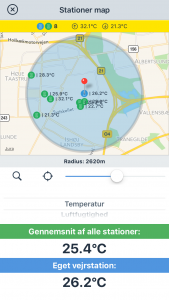
Og nu kommer en oversigtskort frem men alle de vejr stationer der har givet lov til at dele oplysningerne.

Oversigtskort_MyatmoDenne visning giver en mulighed for at se egen vejrstation og et gennem snit af de vejrstationer der er i cirklen. Øverst kan man se hvor mange vejrstationer der regnes på.

Men man kan også lave en søgning så man kan se hvordan vejret er et andet sted. Søgningen virker på sammen måde som den tidligere optalte Netatmo weather map

MEN!!!!
En af de ting jeg ikke bryder mig om er at når man skriver at den er gratis. Og så tager penge for at få fjernet popup i app. og få den hele funktion.
Men der er det vær, at smide lidt penge efter.  😉

Cameratmo

En anden lille sjov app er Cameratmo.

Denne app sætter dine aktuelle vejr data ind på det billede du er ved at tage.

Man kan så vælge at sende billedet eller gemme det. Denne app giver mulighed for at skifte mellem inde og ude data.

Men hvis man nu er på besøg et andet sted i byen, kan man i Settings og finde en anden Netatmo vejrstation der deler sine data.

Men for at få egene data og andres skal man selvfølge logge sig på med sin egen netatmo konto.


Share