Kategorier
iPhone Photo og redigering

GIF animering – det nye sort.

Animeret GIF

Sjovt som tingene gentager sig. Den gode gamle GIF animation er genopstået og er blevet HOT.

Gif_animation

Animeret GIF er en lang række små billeder som bliver afspillet som en lille film. Hver billede kan indholde info – tekst, farve eller billeder. Og når den så bliver afspillet kommer ens budskab frem.

Man kan lave sin egen GIF på sin device. Det findes flere gode apps til den slags som man kan bruge “on the fly”.

Share
Kategorier
iPhone Photo og redigering

Billedebehandling – Beskæring.

Billedebehandling – beskæring

photo_loeveDet er sjældent at man tager et så godt billede at man ikke skal – eller kan efterbehandle billedet.
Og alt efter hvad billedet skal bruges til, hvor “pro” man er, så kan det gøres på mange måder.

Lidt om billeder.

Jeg er af den opfattelse at billede helst skal fortælle en historie for at være godt. det er ikke sikkert at det er den samme historie man får fortalt. Et billede kan godt indeholde flere historier, alt efter hvem der ser det. Hvor man er i sit liv. Stemning, farve og motiv har stor betydning.
Men som sagt syntes jeg at de fleste billeder skal beskæres for at få historien frem. Men kan også beskærer billedet so man får en ny historie frem. Ligesom man selvfølgeligt også kan beskærer det så historien “falder ud”.

Det bedste resultat får man selvfølgelig hvis man bruger en PC/Mac og en billede editor. Så har man mange flere muligheder og kan se maget mede af billedes detaljer.

Men er man et sted hvor man ikke lige kan komme til sin Mac/PC,  kan man godt rediger billeder på sin Phone/iPad.

Der er 3 vigtige punkter man skal følge. Beskære, Rediger og Komprimer ( hvis det er til web)

Kamerarullen
Man kan beskære sine billeder med det værktøj der er i kamerarullen.
Man får værktøjet frem ved at åbne billedet og vælge rediger ikonet, som er det 2 ikon nederst på skærmen fra højre.

Billede_Redigering
Derefter kan man vælg det lille beskære/roter værktøj nederst i skærmen. (den lille “sjusket” firkant, med pile omkring)

Start med at rette billedet op. Find evt et sted hvor der er en vandret eller lodret linie. Man mister lidt billede ved denne redigering. (Man kan vælge at ligge lidt til billedet inden man retter op, se AntiCrop.)

Nu kan man begynde at beskære billedet. Skub/træk de små håndtag, der beskærer.
Gem, når historien er det.

Kamerarullen gemmer ændringerne på billedet. Den gemmer IKKE ET NYT BILLEDE. Det vil sige at billedet IKKE bliver redigeret men man ændret visninger af billedet.


Og et godt værktøj til det er Adobe PS Express.

PS Express har den fordel at når du arbejder med et billede er det et NYT billede. Så når man bruger PS vil original billedet stadigvæk være i kamerarullen.
Desuden har PS flere forud defineret størrelser. Så er man sikker på at ramme den rigtige størrelse om end man vælger banner til Facebook eller til Instagram.

Billede_behandling_AdobePS

Beskær værktøjet er det samme som i kamerarullen.
PS Express har den fordel at når man retter sit billede op har man et gitter.
Desuden kan man vælge formatet inden mar beskærer, og ved så at billedet holder størrelsen.

PS Express har også nogle forskellige filtre man kan ligge på for at få rette farve på billedet.
Men man kan også selv få lov til at tilpasse.

Når man er færdig vælger man export tegnet øverst i højre hjørne. Her får man flere muligheder.


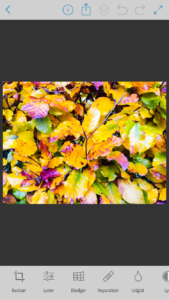
Vil man have lidt mere og kender lidt til PhotoShop, er PhotoShop FIX en super god App.
PS_FIX_Billedebehandling

Med PhotoShop FIX får man virkelig mange muligheder.
Ikke bare beskæring, man kan ALT lige fra vrid af billeder til lysning og udglatning.

Det er en fordel at kende til PhotoShop eller andet større photo editor før man kaster sig over PS FIX. Men når man først kan tumle den får man nogle fantastiske billedet.




Share
Kategorier
iPhone Photo og redigering

Billedebehandling – Sløret baggrund

Hvis man gerne vil have noget til at stå lidt “skarpt” i forgrunden kan man bruge Blur. Slører baggrunden. På den måde flytter man fokus til der der er skarpt på billedet.

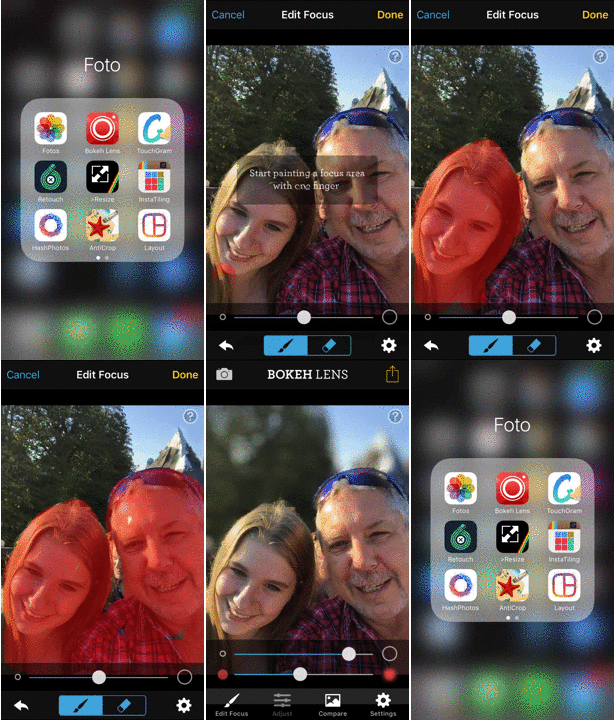
Til dette findes der er ganske glimrende app, Bokeh lens,  til “on the fly”.

Men dette værktøj kan man sløre dele i et billede. Og bagefter juster på hvor skarp en kant man vil have og hvor meget slør man vil bruge.

Appen er ganske let at bruge. Se MyiPhoneGoodies video om billederedigering med Bokeh Lens

Hent Boken Lens i App Store
Åben Bokeh Lems
Åbn Bokeh Lens og vælg billede fra kamera.
Vælg hvilket område der skal forblive skarpt.
Vælg next.
Nu kan man skrue lidt på skarpheder og blur.

bokeh_lens

Men man skal huske at komme godt ud i kanterne, Jo mere nøjagtigt man er jo bedre resultat.
Brug evt zoom for at se kanten, Det gør man ved at bruge 2 finger på skærmen og trække i billedet.


Share
Kategorier
iPhone Photo og redigering

Billedebehandling – Anticrop

En gang imellem kan man godt få taget et billede hvor man rigtig gerne ville have lidt mere med. Ikke kun strække lærredet, men også biled. Og der skal helst ske uden at trække selve motivet til ukendelighed.

Her er et lille tip på et “on the fly”, app der kan strække billedet.

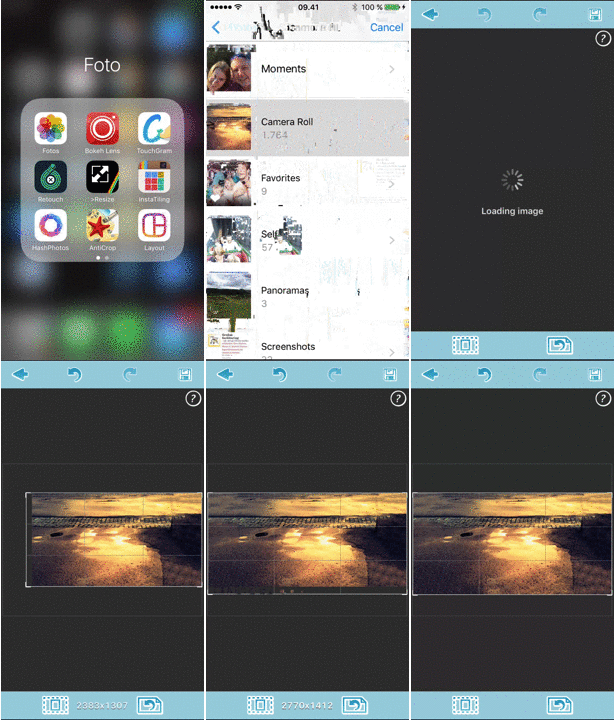
Det kan man gøre med Anticrop. Altså det modsatte af at beskære billedet.

Hent Anticrop i App Store.
Åbn og vælg et billede der kan tåle at blive ændret. Det kunne være et strand/skov. Men også by billeder.
Træk lidt i de rammer der omkredser billede.
Gem den nye udgave.

anticoop

Det er altid en god ide at efterbehandle billedet. Måske er det ting der lige skal fjernes.

Brug evt. Retouch.

Der er andre apps der kan det samme hvis man ikke kan lide denne. Men skal det værer rigtigt godt skal man bruge en Mac/PC.

Share
Kategorier
iPhone Photo og redigering

Billedebehandling – Retouch

Billede behandling på iPhonen, tja det kan lade sig gøre. MEN skal billederne bruget til andet end visning på en anden telefon/iPad, skal man bruge et RIGTIGT editor program. Det kunne være Photoshop, Irfanview eller andet.

Men en redigering her og nu til anden “små skærm” device kan man bruge mobil apps.

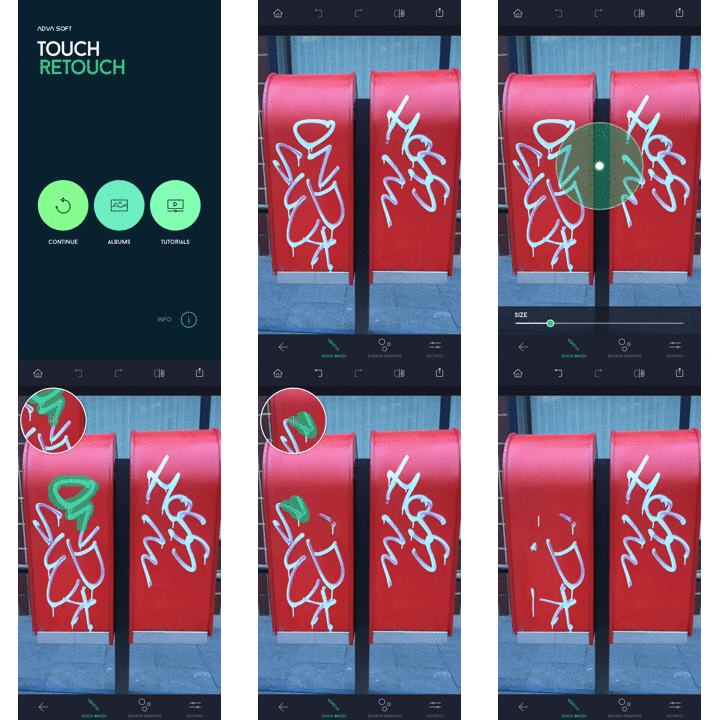
Her vil vi vise lidt om Retouch. Fjernelse af ting på billedet man ikke vil have. det kunne være graffiti eller en person.

Start med at hente TouchRetouch fra iTunes.
Åbn og vælg det billede du vil fjerne noget fra.
Vælg derfefter det lille plaster for at komme til værktøjet.
Zoom ind så man kan se tydeligt der der skal fjernes i billedet.
Vælg i tilfældet som her under blyanten.
Tegn på de steder det du vil have fjernet.
Gentag end til du er tilfreds

retouchgif

Men der er flere Apps der kan det samme, hvis du ikke kan lide denne. Princippet er det samme.

Men som så meget som alt andet, jo bedre man rammer, jo bedre resultat får man.

MyiPhoneGoodies har tidligere lavet denne video om retouch Bemærk at lasso værktøjet ikke findes mere.


Share
Kategorier
iPhone Mac

Søg på og i iPhone, iOS

Søgninger. Det at søge efter noget. Det kan være noget man gerne vil vide eller efter noget man ved man har.

Din iPhone kan begge dele, men ved du hvordan?? Her et lille udsnit af muligehederne med iOS10.

Safari, website søgning.

De fleste af os bruger internettet og safari til at søge med. Jeg har tidligere beskrevet Safari her på MyiPhoneGoodies.
Men der beskrev jeg ikke denne lille mulighed, at man kan søge efter bestemte ord på en side.
Først skal du finde siden du mener oplysningerne findes på.
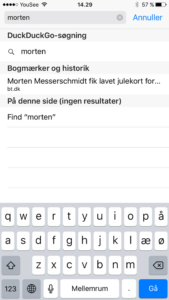
Gå derefter igen i Safari adressefeltet og skriv det ord du leder efter.

Safari_soeg
Herefter kommer der en liste frem med forslag og nederst på siden står der:
På denne side ( X resultater).
Vælg og nu kommer der resultater frem. Du kan springe mellem søgningerne ved at bruge funktionen nederst på siden.

Safari_soeg_01

Besked, iMessage og SMS

Du ved du har fået den men.. eller hvad var den nu han skrev. Man har en billion beskeder og hvilken og hvem skrev lige det.
Så er det jo godt man kan søge i beskeder.
For at få søgefeltet frem skal du stå i oversigten, lad fingeren trække skærmen lidt ned. Og så kommer søgefeltet frem.

SogiSMS

Skriv det du søger efter, et ord, en sætning eller et tidspunkt. Og efterhånden med du skriver vil beskederne komme frem

soegning02

Nu kan du åbn den besked du ikke kunne finde/huske.

Men…

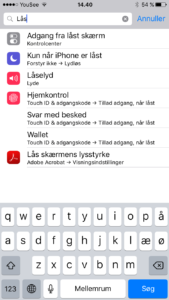
Søgning i indstillinger.

Hvor er det nu lige at man retter låse koden. Er der nu i sikkerhed eller i …. Man kender det godt. Men du kan også søge i indstillinger.
Her skal du gøre på samme måde som når du søger i beskeder.
Træk skærmbillede lidt ned, så kommer der et søge felt.

instillinger_sog

Skriv det du vil i søg felter og der kommer løsninger op.

Billeder

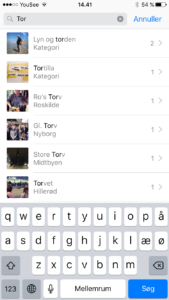
Du har også mulighed for at søge i dine billeder og video på enheder. Man skal stå i oversigter hvor du ser alle mapper.
Vælg det lille forstørrelsesglas øverst i højre hjørne.
Søg på en adresse, dato eller dag.

Billeder_sog

Nu bliver billederne sorteret efter det du skriver..

Mail.

Du kan også lave en søgning i din mail. her skal du igen lige trække lidt ned i skærmen for at få søge felter.

Kalenderen

Ja din kalender er også til at søge i. Her er det et lille forstørrelsesglas.
Skriv begivenheder, datoen eller emnet.


 Men her slutter det ikke.

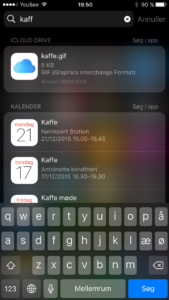
Det er også muligt at søge bredt på enheder. Det kan man gøre enten ved at stå på hjemme skærmen.  Lav så et træk lidt ned nedad, midt på skærmen.

sogning_bredt

Nu kommer der en søge linie frem sammen med Siri forslag.
Skriv det du søger efter. Nu kommer der en del forslag frem. Denne søgning kigger både i kalender, Mail, Besked og i Apps. Og den kommer også med forslag fra iTunes.

Du kunne også have brugt meddelelser oversigten der ligger helt over til venstre.

MAC

Husk at hvis du vil lave en bred søgning på din MAC skal du bare bruge cmd+mellemrum tasterne.


Share
Kategorier
iPhone

Safari – Nyt i iOS10

Rundt om Safari

Der er kommet et par gode nyheder i forbindelse med iOS10. Det er jo altid dejligt at ting bliver letter at arbejde med. Problemet er jo tit at: 1 – man skal vide man kan og 2 – man skal huske at bruge det.

Men lad os lige remse en 5-8 gode genveje i Safari browseren.

Åben en ny fane.

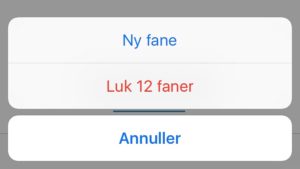
Det er blevet letter at åbne en ny fane når man er i gang med en søgning. Nu kan man bare holde fingeren på fane ikonet nederst på skærmen. Så åbner en lille menu hvor man kan vælge “Ny fane”.

Ny fane

Luk alle faner.

Og som man kan se kan man nu lukke alle åbne faner. Det sker på samme måde. Hold fingeren nede på fane ikonet og menuen kommer op så man kan vælge “luk fane”

Se slettede faner

Har man nu kommet til at slette alle faner og “glemt” at der faktisk var en site man ville se mere på. Ja så kan man se slettede faner.
Tryk en gang på fane ikonet og hold fingeren på plus tegnet. Så kommer tidligere åbne faner op.


Slettede faner

Kopier, indsæt og Søg

Man har længe kunne marker noget i Safari og vælge “slå op”.
Men som noget nyt kan man i iOS10, nu marker noget tekst, – kopier –  og sætte det ind i adressefeltet på safari og vælge “indsæt og søg”.

saetind

Se historik (lidt gammel vin)

Hvis man gerne vil se hvordan man dog er endt på site, kan man bruge historik. Historik giver et overblik over hvor man på den pågældende fane har været.
For at se historik kan man holde fingeren nede på tilbage ikonet nederst i browseren “<
Så kommer der en liste af de site man har besøgt frem.

Man kan også se fremad historik ved at holde fingeren nede på “>” , men der kræver selvfølgeligt at man har noget man er gået tilbage fra.

Vis website

En gang imellem ønsker man at tilgå PC udgaven af en site. Den fulde udgave af siden. Det kan man gøre (med nogle sider) ved at holde fingeren nede på opdaterings ikonet i safaris  adressefelt. Så kommer der en menu frem. Her kan man vælge “Anmod om det fulde websted”.

Fuldewebsite

Gem bogmærke

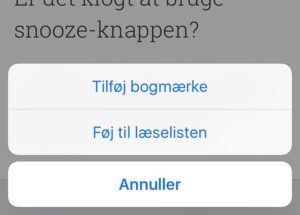
Den hurtigste måde at oprette et bogmærker i Safari er ved at holde fingeren på bogmærke ikonet. Så kommer der en menu frem hvor man kan vælge “tilføj bogmærke”.

Bogmaerke

Kopier mellem enheder.

Det er ikke kun i Safari. Men med iOS10 er det blevet muligt at kopier mellem dine enheder. Det vil sige hvis man kopier en tekst på sin iPhone så kan man vælge sæt ind på sin Mav eller iPad og teksten kommen ind.
Dette gælder også billeder. Så sidder man med et billede på sin telefon man gerne vil have i en tekst på en anden enhed, så kopier / sæt ind.
Virker både i Word og Pages.


Share
Kategorier
iPhone

Favorit kontakter – Widget

Med iOS 10 har  man mulighed for at bruge Widget. Widget er “hurtig” måder at se data eller bruge apps. du kommer til w ved at swip til højre på hjemme skærmen. Her er dine widgets.

Nederst i oversigten af dine widgets, kan man vælge rediger og tilføje, fjerne og organiser widget området.

En virkelig god og brugbar widget er favoritter. I iOS 8 lå favoritter øverst i skærmen, men de gar holdt flytte dag. Men funktionen er næsten den samme.

Favorit_Widget

Det der gør denne widget så anvendelig er at man med 1 tryk kan ringe op eller sende en Besked. Man kan selv vælge om man vil have opkald “genvej” eller besked “genvej”. Lige som man selv vælger hvilket nummer der skal ringes til.

Man kan se på se små symboler hvilken der gør hvad.

MEN man skal jo lige vælge ud hvilke “favoritter” der skal ligge i ens favorit widget.

For at gøre en person til en favorit skal man gå ind i kontakter på hjemmeskærmen (adressebogen). Og ind på den pågældende person.

Favorit_widget_persom

Næsten nederst på person kortet finder man favorit. Når man vælger punktet kommer der en menu op med alle det muligheder for kontakt man har tilføjet kortet.
Vælger man besked vil det være den der kommer op på widget oversigten. Vil man have flere muligheder skal man gentage processen flere gange.

Ændring af favorit visning i widget, sker i telefon oversigten.

Slet_widget_fovorit

Så for at slette eller ændre en favorit skal man gå ind i favorit listen. Den finder man ved at åbne telefon appen. Den man det lille grønne “retro” rør.

Vælg stjernen favoritter. Vælg rediger eller svip til højre for at slette. Ved brug af rediger kan man bestemme række følgen af favoritterne i ens widget.

Man kan selvfølgelige også tilføje nye favorit her, men jeg syntes det er letter i kontakter.

Share
Kategorier
iPhone

iOS10 – Home, Lås op knap

Jeg har fået nogle henvendelser på, at nogen syntes at iOS10 er “træls”.
Mange af dem går på den måde man nu skal låse iPhonen/iPad op på.

Default er iPhone sat til at man skat tryk på home knappen for at låse den op.  (det kan også set på skærmen øverst men en lille hænge lås).

Men dette kan selvfølge ændres at brugeren. Så hvis man vil “have det som det plejer” så kan man selv ændre det.

Hjemknappen_Aabne

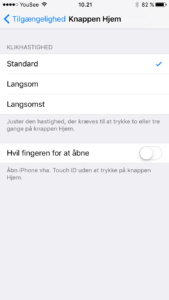
Gå ind i Indstillinger –> Generelt –> Tilgængelighed –> Knappen hjem og slå Hvil fingeren for åbne til.

Prøv så om der ikke er blevet “som det plejer” 😉

Share
Kategorier
iPhone

iOS10 – SMS, iMessage og billeder

SMS – iMessage og billeder.

Hvis du bruger det at sende billeder til venner og bekendte over SMS kan iOS10 noget nyt. Billeder tager en del plads i en SMS. Og gør man det rigtig mange gange kan man få plads mangel.

Man kan spare på pladsen ved at man sender disse billeder i et lidt format.

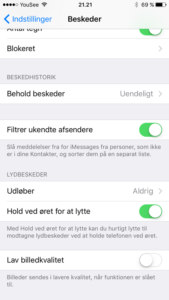
Det gør man ved at gå ind i Indstillinger – Beskeder. Og nederst finder man Lav billedkvalitet.

sms_billeder
Når denne er slået til sender man billedet i en laver opløsning og spare der ved plads. Og nej modtageren oplever ikke billedet som “dårligt”, det er blot blevet mindre.

Et billede bruger et sted mellem 1 – 3 MB, når det er i fuld størelse.

Share